Was der Dead as Disco Mod Manager macht
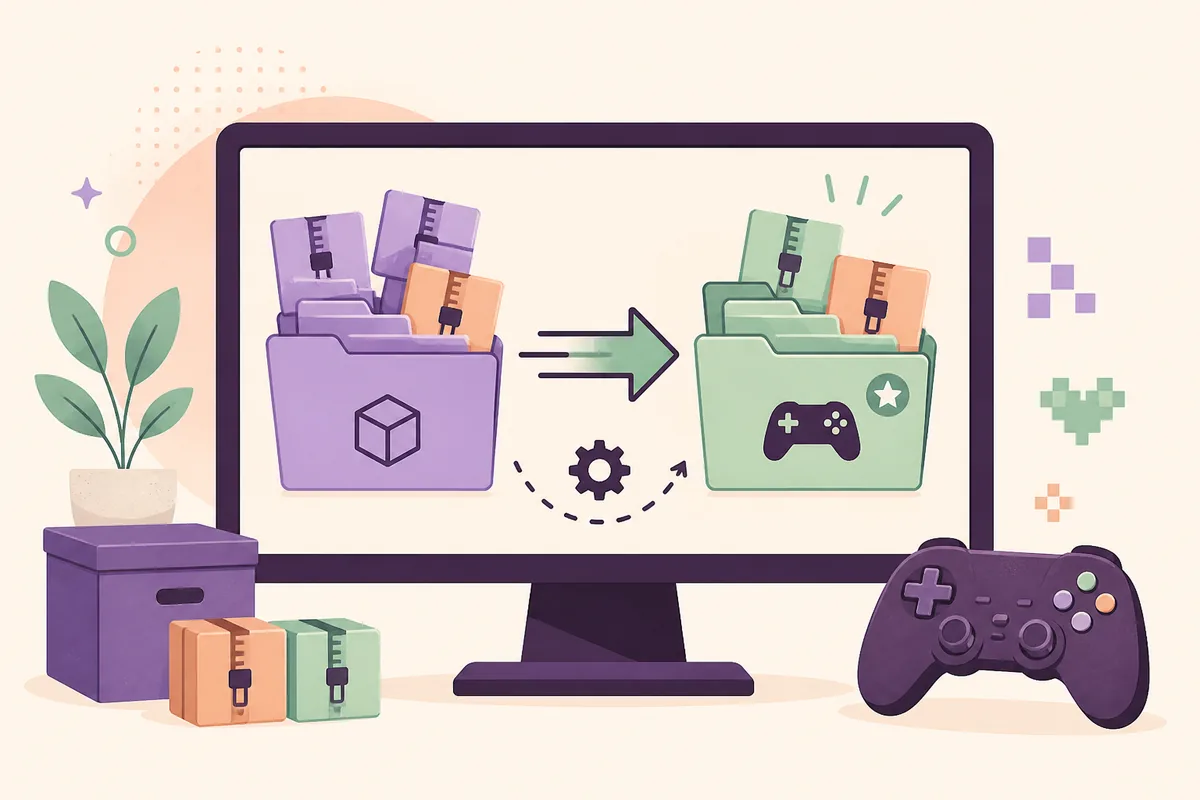
Die Quellseite beschreibt ein Programm zum Aktivieren und Deaktivieren von Paketen, zum Synchronisieren einer Sammlung, zum Migrieren eines vorhandenen ~mods-Ordners und zum Sortieren verschiedener Inhalte. Das hilft, wenn du mehrere Charakter-Ersatzmods testest oder eine saubere und eine experimentelle Konfiguration getrennt halten möchtest. Es bleibt jedoch eine Dateiverwaltung: Die Kompatibilität jedes Archivs wird dadurch nicht garantiert.
Der Manager ersetzt auch nicht die Readme des Autors. Ein Paket kann einen Loader, einen relativen Pfad, eine bestimmte Edition oder eine Abhängigkeit benötigen. Lies Beschreibung und Requirements und vergleiche die Archivstruktur mit unserem Installationsleitfaden.
Betrachte das Tool als reversible Schaltzentrale. Es erleichtert die Fehlersuche, aber ein datiertes Backup und ein sauberer Start bleiben nötig, um Mod-, Abhängigkeits- und Spielfehler zu unterscheiden.
- Nützlich für mehrere getrennte Test-Sets.
- Hilfreich bei einem großen vorhandenen
~mods-Ordner. - Kein Ersatz für Requirements, Backups oder Anweisungen des Erstellers.
- Kein Grund, Mirrors oder umbenannte Archive zu verwenden.
Version vor der Installation prüfen
Eine Prüfung ist wichtig, weil die öffentlichen Seiten nicht exakt dieselbe Versionsinformation zeigen. Die Nexus-Seite zeigt V7.5, ein Update vom 30. Juni 2026 und eine Hauptdatei von etwa 352,3 MB, die am 12. Mai hochgeladen wurde. Die offizielle GitHub-Releases-Seite zeigt ebenfalls V7.5 als sichtbares aktuelles Release.
Der README-Titel nennt V8.0, aber ein Titel ist kein veröffentlichtes Release-Asset. Solange kein passendes V8.0-Paket auf der Releases-Seite erscheint, solltest du V8.0 nicht als neuesten Download bezeichnen.
| Quelle | Aktuelle Anzeige | So wird sie verwendet |
|---|---|---|
| Nexus-Seite | V7.5; Update 30. Juni 2026; etwa 352,3 MB | Beschreibung, Requirements, Files und Kommentare prüfen |
| GitHub-Releases | Sichtbarstes Release V7.5 vom 12. Mai 2026 | Nach einem neueren veröffentlichten Asset suchen |
| GitHub-README | Titel nennt V8.0 | Bis zu einem passenden Release als Hinweis behandeln |
| Diese Seite | Kein Archiv wird kopiert oder gehostet | Offizielle Quellseiten verwenden |
So richtest du den Manager ein
Die Nexus-Anforderungen nennen die Steam-Demo, während Community-Hinweise Demo- und Early-Access-Ordner unterscheiden. Ein ähnlich klingender Ordner kann deshalb zwar richtig aussehen, aber vom Spiel nicht gelesen werden. Starte mit der Installation, die Steam tatsächlich öffnet, und stoppe, wenn deine Edition von der Quelle nicht bestätigt wird.
Diese Reihenfolge hält die Manager-Konfiguration von den Dateien getrennt, die später verschoben oder synchronisiert werden.
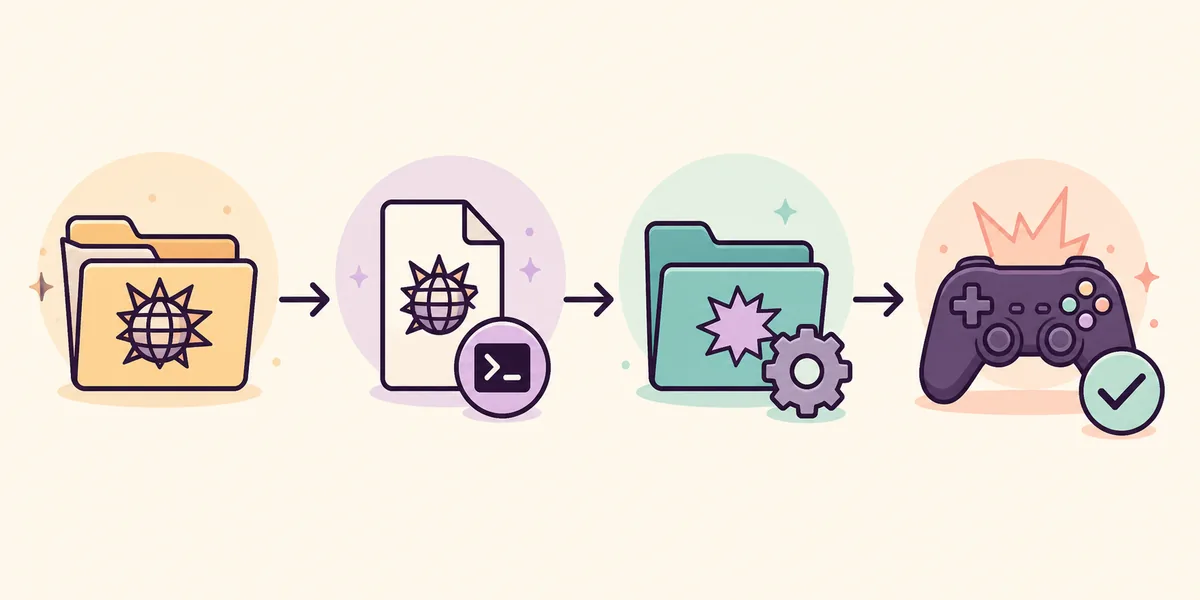
- Richtige Steam-Installation öffnenÖffne über Lokale Dateien durchsuchen die Edition, die du spielst, und suche das aktive
Pagoda.exe, nicht eine Verknüpfung oder einen alten Demo-Ordner. - Verifizierte Quelle nutzenVerwende kein re-uploaded Archiv. Lies die aktuelle Beschreibung und die Release-Hinweise, bevor du das Tool startest.
- Ausführbare Datei auswählenWähle das echte
Pagoda.exe. Nach einem Update musst du den Pfad eventuell neu prüfen. - Getrennten Testordner wählenLege einen klar benannten Arbeitsordner für Testpakete an. Lösche den aktiven
~mods-Ordner erst, wenn die neue Position erkannt wird. - Ein bekanntes Paket testenAktiviere ein Paket, starte das Spiel und notiere das Ergebnis. Füge erst danach das nächste Paket hinzu.
- Originalen Spielordner und Testordner klar unterscheiden.
- Den gesamten
~mods-Ordner vor der Migration kopieren. - Bei fehlendem
Pagoda.exeEdition und Pfad klären, nicht raten. - Nach Updates Pfad und Kompatibilität erneut prüfen.
Mods hinzufügen, aktivieren, deaktivieren und migrieren
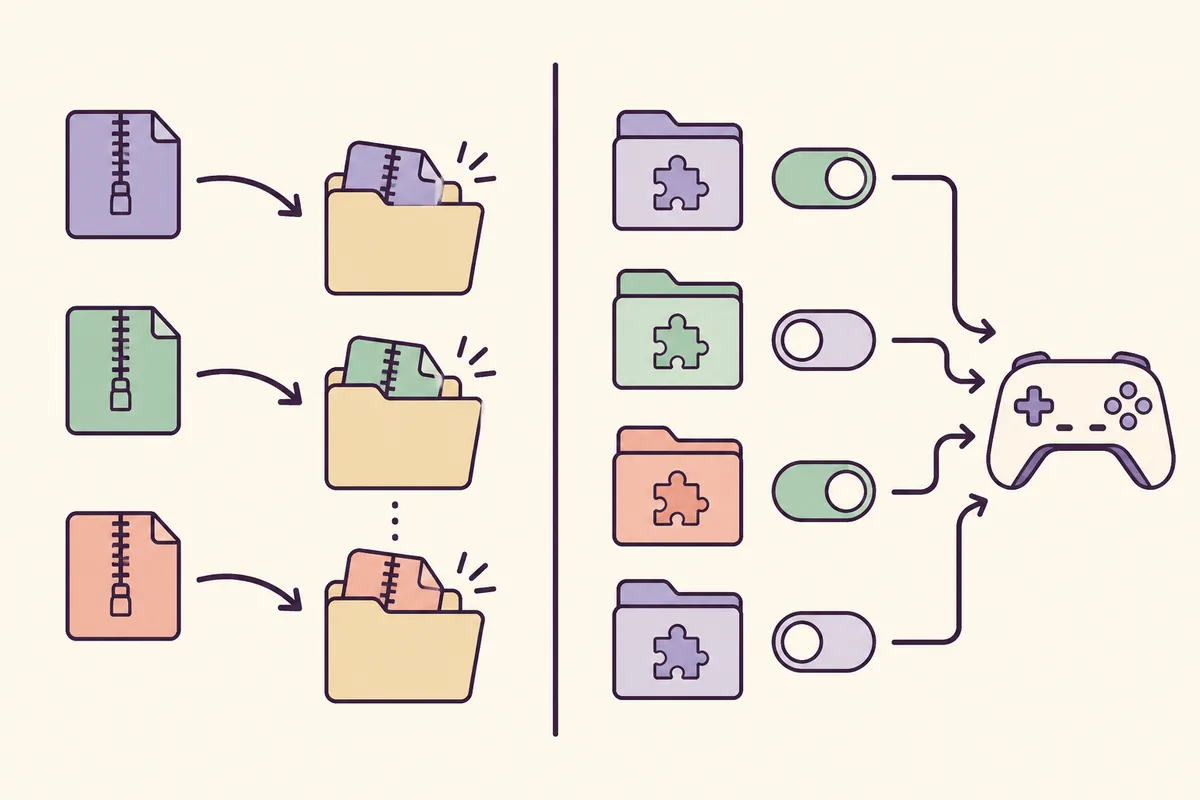
Behandle jedes Paket als reversiblen Test. Bewahre das Originalarchiv auf, importiere nur die dokumentierte Struktur und benenne jedes Test-Set verständlich. Charakter-, Grafik-, Karten- und Songpakete können unterschiedliche Pfade verwenden; ein aktivierter Schalter beweist nicht, dass das gesamte Archiv korrekt ist.
Wenn bereits Dateien in ~mods liegen, erstelle vor der Migration ein vollständiges Backup. Prüfe, ob der Manager die erwarteten Pakete zeigt, und lasse zuerst nur ein bekanntes Element aktiv. Bei einem Fehler kehrst du zum Backup zurück und vergleichst die Dateien, statt wahllos Ordner zu löschen.
Der Vorteil ist schnelleres Eingrenzen, nicht automatische Kompatibilität. Zwei Pakete, die denselben Charakter oder dieselbe Karte ersetzen, können weiterhin kollidieren. Nutze dafür den Charakter-Leitfaden und die Fehlercheckliste.
| Situation | Sichere Aktion | Notieren |
|---|---|---|
| Erster Test | Nur ein bekanntes Paket aktivieren | Name, Quelle, Edition und Ergebnis |
Vorhandener ~mods-Ordner | Kopieren und in kleinen Gruppen migrieren | Ursprungspfad und Name des Backups |
| Zwei Ersatzmods kollidieren | Einen Schalter deaktivieren und neu starten | Welche Ressource jedes Paket verändert |
| Spiel-Update | Sammlung pausieren und Pfade prüfen | Build, Quellversion und Status |
| Startabsturz | Zum sauberen Backup zurückkehren | Letztes Paket und letzter stabiler Stand |
Custom Songs nicht mit anderen Abläufen vermischen
Im Nexus-Titel und in der Beschreibung werden Songs erwähnt. Das bedeutet aber nicht, dass jedes Song-Archiv denselben Pfad wie ein Charakter-Ersatz nutzt. Audio, Beatmaps, Karten und Loader können eigene Anforderungen haben. Bewahre die Readme auf und nutze den Song- und Kartenleitfaden, wenn sich das Paket nicht wie ein visueller Mod verhält.
Lass den Manager Songdateien nur dann verwalten, wenn der Ersteller diesen Ablauf dokumentiert. Kopiere ein Audio-Paket nicht in einen Modellordner, nur weil beide auf derselben Plattform stehen. Wenn der Manager die Datei zeigt, das Spiel sie aber nicht lädt, prüfe Loader, Dateityp, Edition und relativen Pfad.
Die Suchnachfrage nach Custom Songs ist größer als die nach dem Manager, gehört aber zu den vorhandenen Song-Seiten. Diese Anleitung verlinkt dorthin, damit die neue URL beim Thema Mod-Manager bleibt.
- Audio, Beatmaps und Karten nach der dokumentierten Struktur gruppieren.
- Eine Anzeige im Manager ist kein Beweis für erfolgreiches Laden.
- Song oder Karte beim Debugging getrennt von Charaktermods testen.
- Updates des Erstellers auf der Originalquelle prüfen.
Wann die manuelle Installation besser ist
Für ein einzelnes Paket, eine genaue Readme oder eine ungewöhnliche Ordnerstruktur ist die manuelle Installation oft klarer. Du siehst den relativen Pfad direkt im Archiv. Der Nachteil: Viele Pakete zu aktivieren und zu deaktivieren dauert länger, und Änderungen werden leichter vergessen.
Nutze den Manager für reversible Sets, wenn die Dokumentation ihn unterstützt. Nimm die manuelle Installation, wenn Pfad, Edition, Loader oder Dateityp unklar sind. Beide Wege beginnen mit einem sauberen Backup und einem Test mit nur einem Mod.
| Auswahl | Geeignet für | Hauptgrenze |
|---|---|---|
| Mod Manager | Mehrere Test-Sets und großer ~mods-Ordner | Benötigt korrekte Edition und Pfad |
| Manuelle Installation | Ein Paket mit klarer Readme oder Sonderpfad | Mehr Wiederholungen und weniger Übersicht |
| Nicht verwenden | Mirrors, umbenannte oder unbekannte Reuploads | Identität und Kompatibilität nicht prüfbar |
Kompatibilitätsgrenzen und Rücksicherung
Die sicherste Konfiguration ist rückgängig zu machen. Vor Migration oder größeren Gruppen kopierst du den aktiven Modordner vollständig und notierst die Spieledition. Bewahre Originalarchiv, Quell-URL und Datum neben dem Backup auf. Wenn ein Update Pfade oder Loader ändert, kannst du zum bekannten Zustand zurückkehren.
Bei einem Absturz nach der Aktivierung deaktivierst du zuerst das neueste Paket, startest mit dem sauberen Set und aktivierst einzeln wieder. Bei fehlendem Inhalt prüfst du Pagoda.exe, relativen Pfad und Abhängigkeiten. Für beschädigte Spielstände nutze den Save-Backup-Leitfaden; ein Mod-Manager ist niemals die einzige Sicherung deines Fortschritts.
- Vor Migration den kompletten aktiven Ordner kopieren.
- Edition und Quellversion in der Backup-Notiz festhalten.
- Das saubere Spiel testen, bevor du Save oder Loader beschuldigst.
- Nach einem Fehler immer nur ein Paket erneut aktivieren.
- Nur aktuelle Nexus- oder GitHub-Quellseiten verwenden.
- Bei widersprüchlichen Versionen die Release-Seite erneut prüfen.
Dead as Disco Mod Manager FAQ
Brauche ich den Dead as Disco Mod Manager?
Nein. Für ein einzelnes Paket mit klarer Readme reicht die manuelle Installation. Der Manager hilft bei reversiblen Test-Sets und beim Aktivieren oder Deaktivieren.
Ist V8.0 die neueste Version?
Der GitHub-README-Titel nennt V8.0, aber GitHub Releases und Nexus zeigen V7.5 als aktuell verifizierbares Release-Signal. Warte auf ein passendes V8.0-Asset.
Welche Datei wähle ich aus?
Wähle das Pagoda.exe der Steam-Edition, die du spielst. Nexus nennt die Demo, während Community-Hinweise Demo und Early Access trennen.
Kann der Manager Custom Songs verwalten?
Die Quelle erwähnt Songs, aber einzelne Pakete können eigene Loader, Dateitypen und Pfade verlangen. Folge der Dokumentation des Erstellers.
Wie migriere ich einen vorhandenen ~mods-Ordner?
Den kompletten Ordner datiert kopieren, den richtigen Pfad einrichten, in kleinen Gruppen migrieren, die Anzeige prüfen und zuerst ein bekanntes Paket testen.
Warum gibt es keinen direkten Download-Button?
Die geprüften Quellen liefern Quell- und Release-Seiten, aber keine stabile anonyme Datei-URL, die sicher veröffentlicht werden konnte. Die Seite hostet das Archiv nicht.
Hinweis zu Quellen und Sicherheit
Geprüft am 6. August 2026. Die Nexus-Seite zeigt Version 7.5, ein Update vom 30. Juni 2026 und eine Hauptdatei von etwa 352,3 MB. Die offizielle GitHub-Releases-Seite zeigt ebenfalls V7.5 als sichtbarste aktuelle Veröffentlichung. Der README-Titel nennt V8.0, aber ein passendes Release war nicht sichtbar; daher behandeln wir V8.0 als unbestätigten Hinweis. Diese Seite hostet kein Archiv und erfindet keinen stabilen Direktlink.