Qué hace Dead as Disco Mod Manager
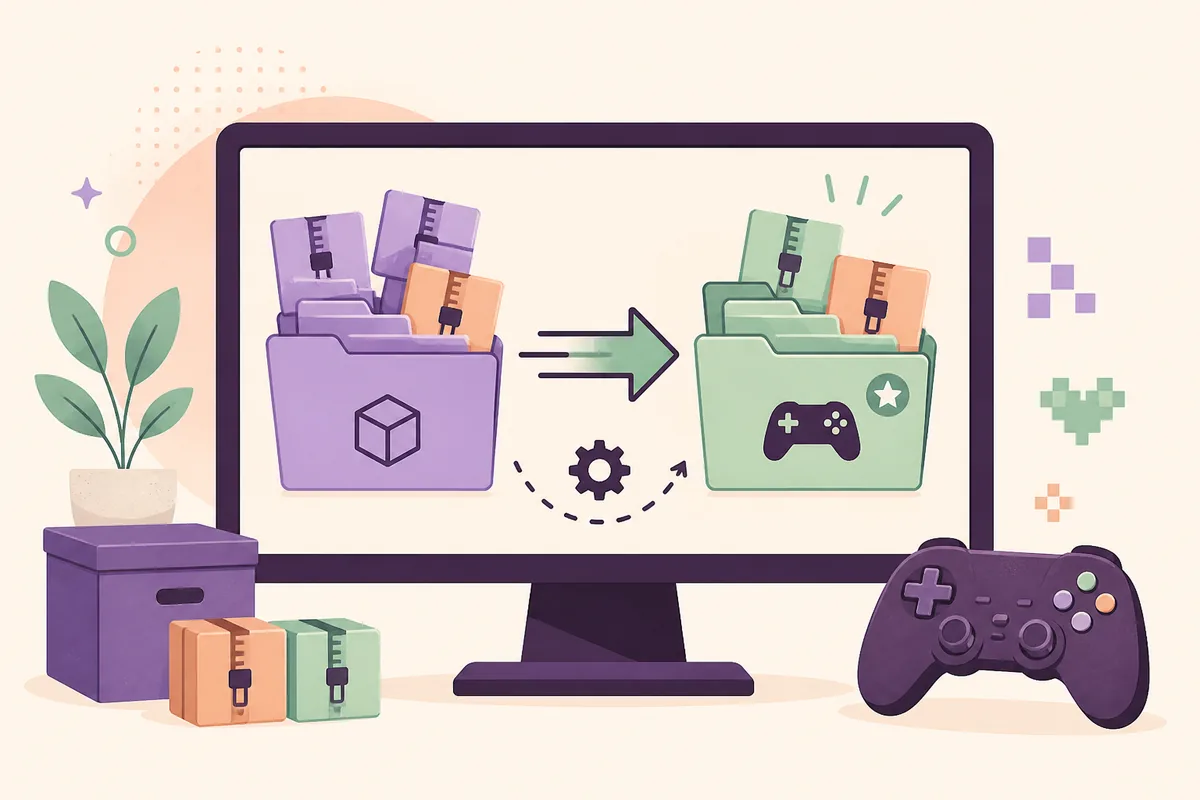
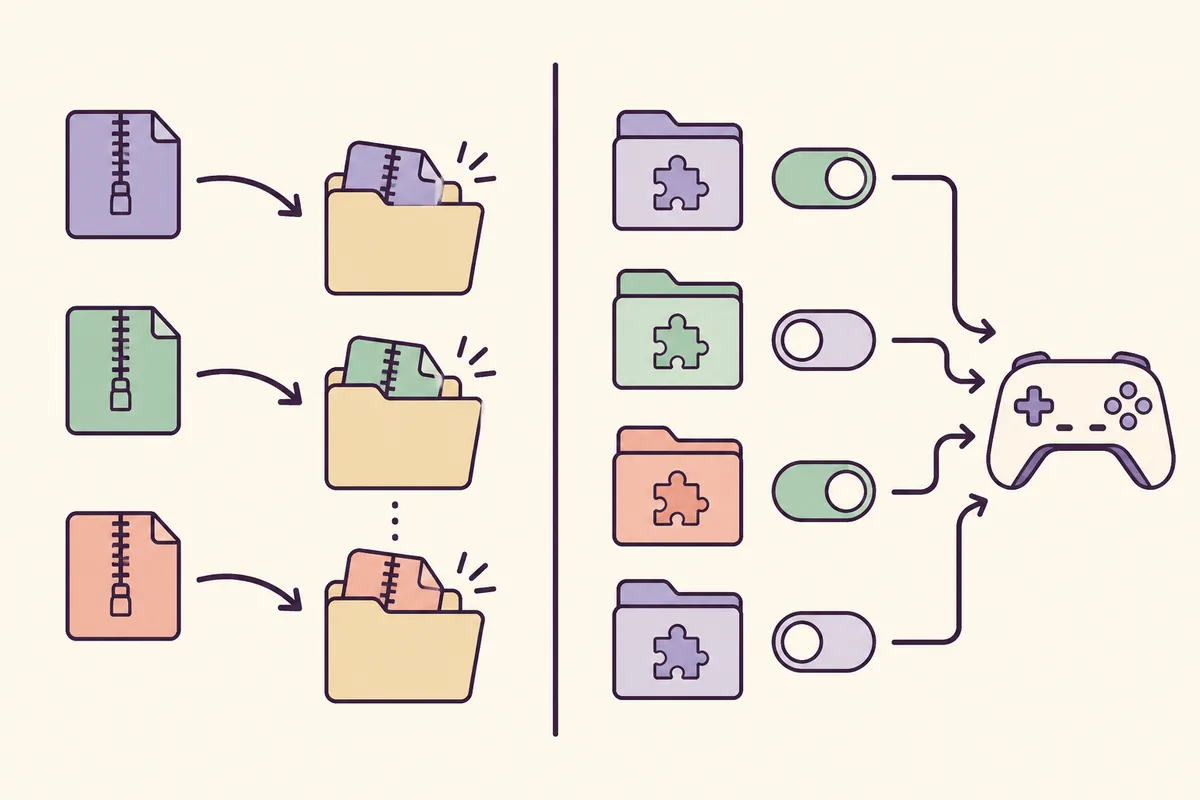
La ficha de origen describe una utilidad para activar o desactivar paquetes, sincronizar una colección, migrar una carpeta ~mods existente y ordenar distintos tipos de contenido. Es útil para probar varios reemplazos de personajes o mantener separados un conjunto limpio y otro experimental. Sigue siendo una capa de gestión de archivos: no garantiza que cada archivo sea compatible con tu versión del juego.
El gestor tampoco sustituye el readme del autor. Un paquete puede necesitar un loader, una ruta relativa, una edición concreta o una dependencia que la utilidad no puede corregir. Lee la descripción y los requisitos, y compara la estructura del archivo con nuestra guía de instalación.
La mejor forma de verlo es como un panel reversible. Facilita aislar un fallo, pero una copia fechada y un arranque limpio siguen siendo la forma más segura de saber si el problema viene de un mod, una dependencia o la instalación del juego.
- Sirve para mantener conjuntos de prueba separados.
- Ayuda cuando ya tienes una carpeta
~modsgrande. - No reemplaza los requisitos, las copias de seguridad ni las instrucciones del creador.
- No justifica usar mirrors o archivos cuyo nombre no se pueda verificar.
Comprueba la versión antes de instalar
Hay que comprobar la fecha porque las páginas públicas no muestran exactamente la misma señal de versión. Nexus muestra V7.5, una actualización del 30 de junio de 2026 y un archivo principal de unos 352,3 MB subido el 12 de mayo. La página de releases de GitHub también muestra V7.5 como el release visible más reciente.
El título del README menciona V8.0, pero un encabezado no equivale a un asset publicado. Hasta que la página de releases muestre un paquete V8.0 verificable, no lo describas como la última descarga. Si cambian las fuentes, vuelve a revisar esta sección.
| Fuente | Qué muestra ahora | Cómo usarla |
|---|---|---|
| Ficha de Nexus | V7.5; actualizada el 30 de junio de 2026; archivo de unos 352,3 MB | Revisar descripción, requisitos, archivos y comentarios |
| GitHub Releases | Último release visible V7.5, del 12 de mayo de 2026 | Comprobar si aparece un asset publicado más nuevo |
| README de GitHub | El encabezado menciona V8.0 | Tratarlo como nota hasta que exista un release equivalente |
| Este sitio | No copia ni aloja el archivo | Usar los enlaces oficiales de la fuente |
Cómo configurar el gestor
La ficha de Nexus menciona la Demo de Steam, mientras que las notas comunitarias separan las carpetas de la Demo y del Early Access. Elegir una carpeta cercana por su nombre puede hacer que el gestor parezca configurado aunque el juego nunca vea los archivos. Empieza desde la copia que Steam realmente abre y detente si la fuente no confirma tu edición.
Sigue este orden para mantener separada la configuración del gestor de los archivos que vas a mover o sincronizar.
- Abre la instalación correctaUsa Examinar archivos locales en Steam para la edición que vas a jugar y busca el
Pagoda.exeactivo, no un acceso directo ni una carpeta antigua. - Usa una fuente verificadaNo utilices un archivo re-subido. Lee la descripción y las notas de la versión antes de extraer o iniciar la utilidad.
- Selecciona el ejecutableCuando lo solicite, elige el
Pagoda.exereal. Si el juego cambia de carpeta tras una actualización, vuelve a comprobar la ruta. - Elige una carpeta de mods separadaMantén una carpeta de trabajo clara para los paquetes de prueba. No borres la carpeta
~modsactiva hasta confirmar que el gestor reconoce la nueva ubicación. - Prueba un paqueteActiva un solo paquete conocido, inicia el juego y anota el resultado. Añade el siguiente únicamente cuando el primero sea estable.
- Distingue la carpeta original de la carpeta de paquetes de prueba.
- Guarda una copia de la carpeta
~modsantes de migrarla. - Si no encuentra
Pagoda.exe, resuelve la edición o la ruta en lugar de adivinar. - Después de una actualización, comprueba de nuevo ruta y compatibilidad.
Añadir, activar, desactivar y migrar mods
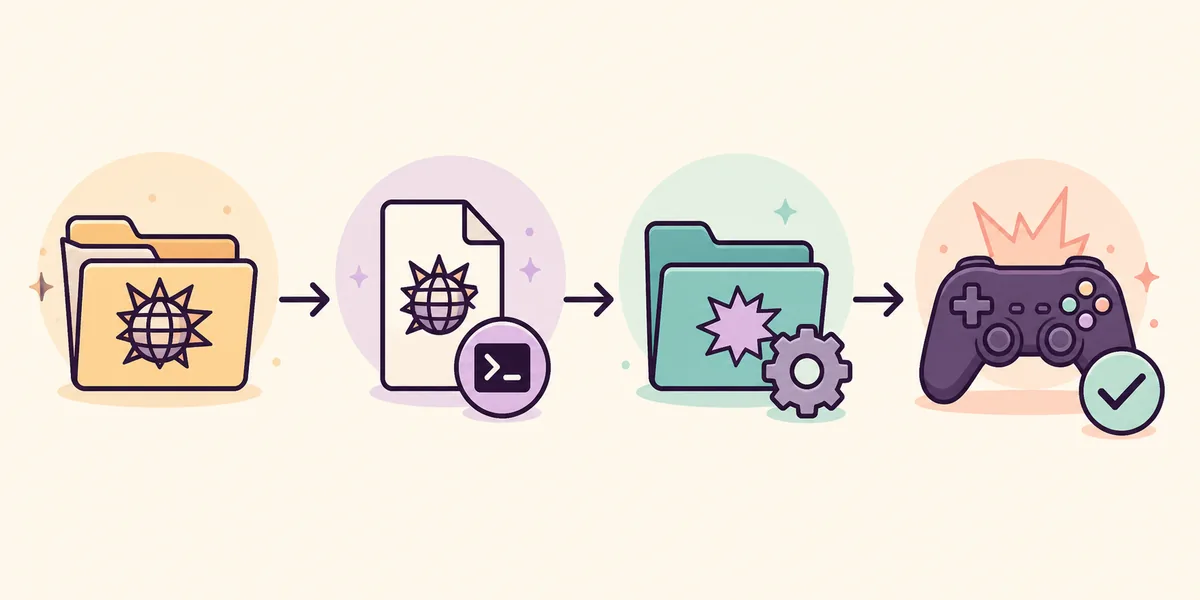
Trata cada paquete como un experimento reversible. Conserva el archivo original, importa solo la estructura documentada y da un nombre sencillo a cada conjunto. Los reemplazos de personajes, los ajustes gráficos, los mapas y las canciones pueden tocar rutas distintas; un interruptor activado no demuestra que todo el archivo sea correcto.
Si ya tienes archivos en ~mods, haz una copia completa antes de migrar. Confirma que el gestor muestra los paquetes esperados y deja activo solo un elemento conocido. Si el juego falla, vuelve a la copia y compara la lista en vez de borrar carpetas al azar.
El beneficio es aislar problemas más rápido, no obtener compatibilidad automática. Dos paquetes que cambian el mismo personaje o mapa pueden entrar en conflicto. Para esos casos, consulta la guía de personajes y la lista de diagnóstico.
| Situación | Acción más segura | Qué anotar |
|---|---|---|
| Primera prueba | Activar un único paquete conocido | Nombre, fuente, edición y resultado |
Carpeta ~mods existente | Copiarla y migrar un lote pequeño | Ruta original y nombre de la copia fechada |
| Dos reemplazos chocan | Desactivar uno y volver a iniciar | Personaje o recurso que cambia cada paquete |
| Actualización del juego | Pausar la colección y comprobar rutas | Build, versión de la fuente y estado |
| Cierre al iniciar | Volver a la copia limpia | Último paquete y último conjunto estable |
Gestionar canciones sin mezclar flujos
El título de Nexus menciona canciones, pero eso no significa que todos los paquetes de canciones sigan la misma ruta que un reemplazo de personaje. El audio, los beatmaps, los mapas y los loaders pueden tener requisitos separados. Conserva el readme del paquete y consulta la guía de canciones y mapas cuando el archivo no se comporte como un mod visual.
Deja que el gestor organice canciones solo cuando el creador documente ese flujo. No copies un paquete de audio a una carpeta de modelos porque ambos aparezcan en el mismo sitio. Si el gestor muestra una canción pero el juego no la carga, revisa loader, tipo de archivo, edición y ruta relativa antes de cambiar toda la colección.
El grupo de palabras sobre custom songs es mucho mayor que el de este gestor, pero pertenece a las páginas existentes de canciones. Esta guía enlaza allí para que el nuevo URL mantenga un tema claro y no se convierta en una segunda lista de canciones.
- Mantén audio, beatmaps y mapas según la estructura documentada.
- Una lista del gestor no prueba que el juego pueda cargar el paquete.
- Prueba una canción o mapa por separado al diagnosticar un cierre.
- Usa la fuente original para las actualizaciones del creador.
Cuándo es mejor instalar manualmente
La instalación manual suele ser más clara para un solo paquete, un readme preciso o una estructura poco habitual. Permite ver directamente la ruta relativa del archivo. Su desventaja es que activar y desactivar muchos paquetes es más lento y es fácil olvidar qué archivos proceden de cada fuente.
Usa el gestor para conjuntos reversibles cuando la documentación lo permita. Usa instalación manual cuando debas respetar una ruta exacta o no esté clara la compatibilidad con tu edición, loader o tipo de archivo. En ambos casos empieza con una copia limpia y una prueba de un solo mod.
| Opción | Mejor para | Límite principal |
|---|---|---|
| Mod Manager | Varios conjuntos de prueba y una carpeta ~mods grande | Necesita ruta, edición y compatibilidad correctas |
| Instalación manual | Un paquete con readme claro o una ruta especial | Más repetitiva y difícil de registrar |
| No usar | Mirrors, archivos renombrados o re-subidos | No se puede verificar identidad ni compatibilidad |
Límites de compatibilidad y recuperación
La configuración más segura es la que puedes deshacer. Antes de migrar o activar un lote grande, copia la carpeta activa y anota la edición del juego. Conserva el archivo original, la URL de la fuente y la fecha junto a la copia. Si un loader o una actualización cambia las rutas, podrás volver al estado conocido sin adivinar.
Si el juego se cierra después de activar un paquete, desactiva primero el más reciente, inicia con el conjunto limpio y vuelve a activar uno por uno. Para contenido ausente, comprueba Pagoda.exe, la ruta relativa y las dependencias. Para una partida dañada, usa la guía de copias de seguridad; el gestor no debe ser tu única copia del progreso.
- Copia la carpeta activa completa antes de migrar.
- Anota edición y versión de la fuente junto a la copia.
- Prueba el juego limpio antes de culpar al save o al loader.
- Después de un fallo, reactiva un solo paquete cada vez.
- Usa solo las páginas actuales de Nexus o GitHub; no adivines enlaces directos.
- Si dos fuentes muestran versiones distintas, comprueba de nuevo el release.
Preguntas frecuentes sobre Dead as Disco Mod Manager
¿Necesito Dead as Disco Mod Manager?
No. La instalación manual basta para un paquete con instrucciones claras. El gestor ayuda cuando quieres conjuntos reversibles y pruebas de activación o desactivación.
¿V8.0 es la última versión?
El README de GitHub menciona V8.0, pero la página oficial de Releases y Nexus muestran V7.5 como la señal de release verificable más reciente. Espera a que aparezca un asset V8.0 equivalente.
¿Qué archivo debo seleccionar?
Selecciona el Pagoda.exe de la edición de Steam que vas a jugar. La ficha de Nexus menciona la Demo y las notas comunitarias separan Demo y Early Access, así que no elijas por intuición.
¿Puede gestionar canciones personalizadas?
La ficha menciona canciones, pero cada paquete puede necesitar loader, tipo de archivo y ruta propios. Sigue la documentación del creador y prueba el paquete por separado.
¿Cómo migro una carpeta ~mods?
Copia la carpeta completa con fecha, configura el ejecutable correcto, migra un lote pequeño, confirma que el gestor ve los archivos y prueba un paquete conocido antes de activar el resto.
¿Por qué no hay un botón de descarga directa?
Las fuentes verificadas ofrecen páginas de origen y releases, pero no se confirmó una URL anónima estable para publicar de forma segura. El sitio no aloja el archivo ni convierte una ficha en un falso enlace directo.
Nota sobre fuentes y seguridad
Comprobado el 6 de agosto de 2026. La página de Nexus muestra la versión 7.5, una actualización del 30 de junio de 2026 y un archivo principal de unos 352,3 MB. La página oficial de GitHub Releases también muestra V7.5 como la versión visible más reciente. El encabezado del README dice V8.0, pero no apareció un release equivalente; por eso aquí se trata como una nota sin confirmar. Este sitio no aloja el archivo ni inventa un enlace directo.