Cosa confermano le pagine ufficiali
Steam indica il gioco come uscita PC Windows in Accesso Anticipato, con requisito Windows 10 e una GTX 1060 da 6 GB o grafica equivalente come riferimento. È un contesto utile, non una garanzia di prestazioni su Steam Deck. Il livello di compatibilità aggiunge una variabile e un gioco ritmico rende più visibile una consegna irregolare dei frame rispetto a un semplice FPS medio.
Per le notizie del gioco, il sito ufficiale è la fonte più utile. La pagina attuale evidenzia la Midsummer Update, quindi una configurazione stabile oggi può richiedere un nuovo test dopo una patch. Non trasformare un titolo video, un commento o un’opzione copiata in una promessa di supporto ufficiale.
Per le mod, mantieni il confine chiaro. La guida all’installazione spiega percorsi, maiuscole, prefissi Proton e test di un pacchetto alla volta. Questa pagina aggiunge il ciclo di verifica delle prestazioni su SteamOS e non sostituisce le istruzioni dell’autore.
- Considera Steam Deck un ambiente di test, non un preset garantito.
- Preferisci frame time stabile e ritmo leggibile a un contatore FPS più alto ma irregolare.
- Conserva un avvio pulito e un backup datato prima di modificare mod o compatibilità.
- Ripeti il controllo dopo un aggiornamento del gioco, di Proton, del driver o del loader.
Impostazioni Steam Deck per Dead as Disco: una base sicura
La tabella è una sequenza iniziale, non un profilo ufficiale di Steam Deck. Applica prima il cambiamento meno invasivo, gioca la stessa sezione e annota immagine, comandi, sincronizzazione audio e ventola. Se il ritmo diventa meno prevedibile, torna al valore precedente invece di sommare altre modifiche.
La ricerca delle migliori impostazioni di Dead as Disco per Steam Deck indica un test iniziale, non un profilo ufficiale. Segna il valore precedente, cambia un'opzione, ripeti la stessa scena e conserva la modifica solo se comandi, audio e frame time restano regolari.
Inizia dal menu grafico del gioco e dai valori predefiniti di SteamOS. Evita di installare un plugin prestazionale, forzare un’opzione di avvio e copiare mod nello stesso momento: altrimenti non saprai quale livello ha causato il cambiamento.
| Area | Punto di partenza | Cosa osservare | Quando cambiare |
|---|---|---|---|
| Risoluzione | Usa 1280×800 quando disponibile; altrimenti conserva il default stabile | Nitidezza, artefatti e picchi del frame time | Riduci il carico dopo aver verificato il limite della GPU |
| Target frame | Prova 40 FPS / 40 Hz se resta uniforme; altrimenti usa 30 FPS stabili | Ritmo, vibrazioni e tenuta del limite | Alza il target solo dopo una scena stabile |
| Grafica | Inizia con effetti bassi o medi e meno post-processing pesante | Riflessi, particelle, ombre e scene affollate | Aumenta un’opzione alla volta |
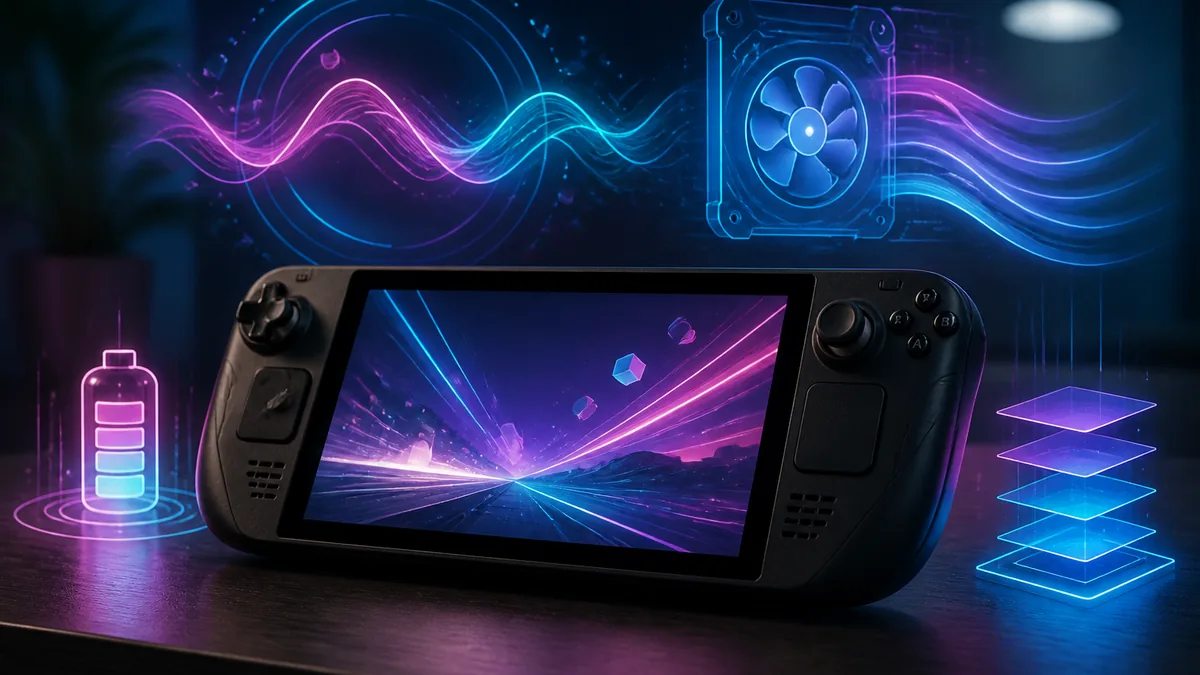
| Energia e temperature | Lascia inizialmente i controlli energetici di SteamOS nel comportamento normale | Rumore, calore, batteria e throttling | Sperimenta dopo la stabilità e annota il valore precedente |
| Proton | Usa il percorso predefinito che ha già avviato il gioco | Avvio, input, audio e loader | Cambia solo con un motivo verificabile |
Dai priorità al frame pacing, non solo al numero FPS
Un gioco ritmico può sembrare peggiore con una media FPS più alta quando la consegna dei frame è irregolare. Avvia senza mod, entra nella stessa fase, osserva una sezione ricca di effetti e confronta input, audio, telecamera ed effetti. Lo scopo è confrontare le impostazioni, non creare un benchmark sintetico.
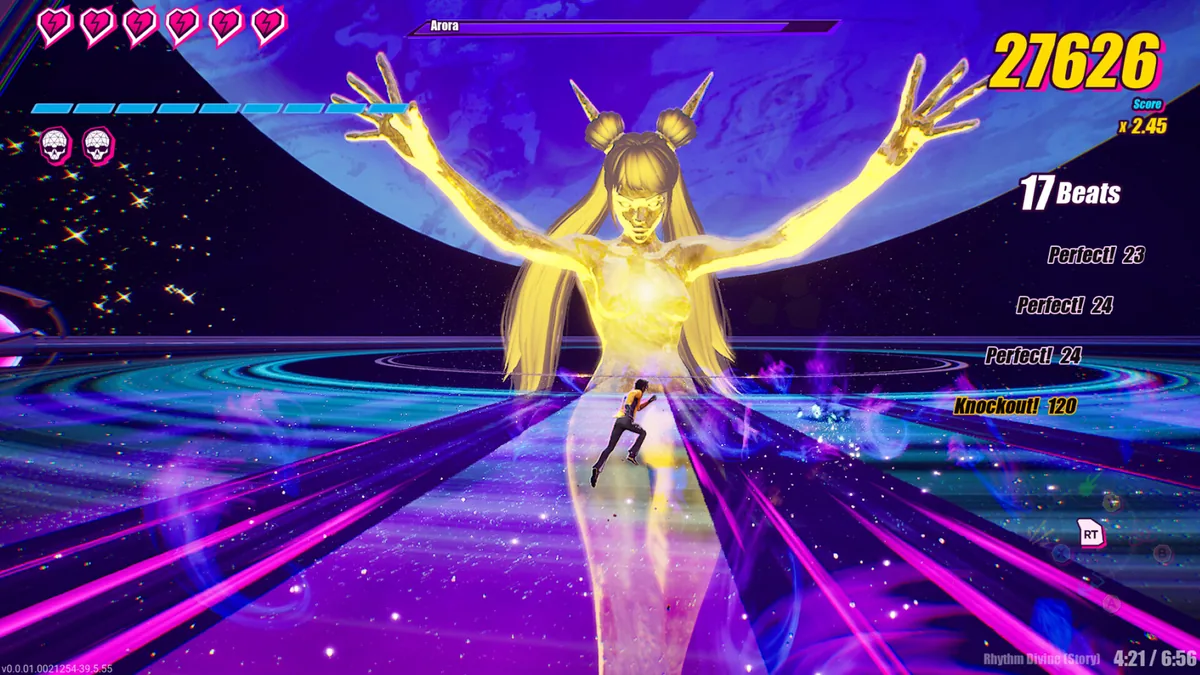
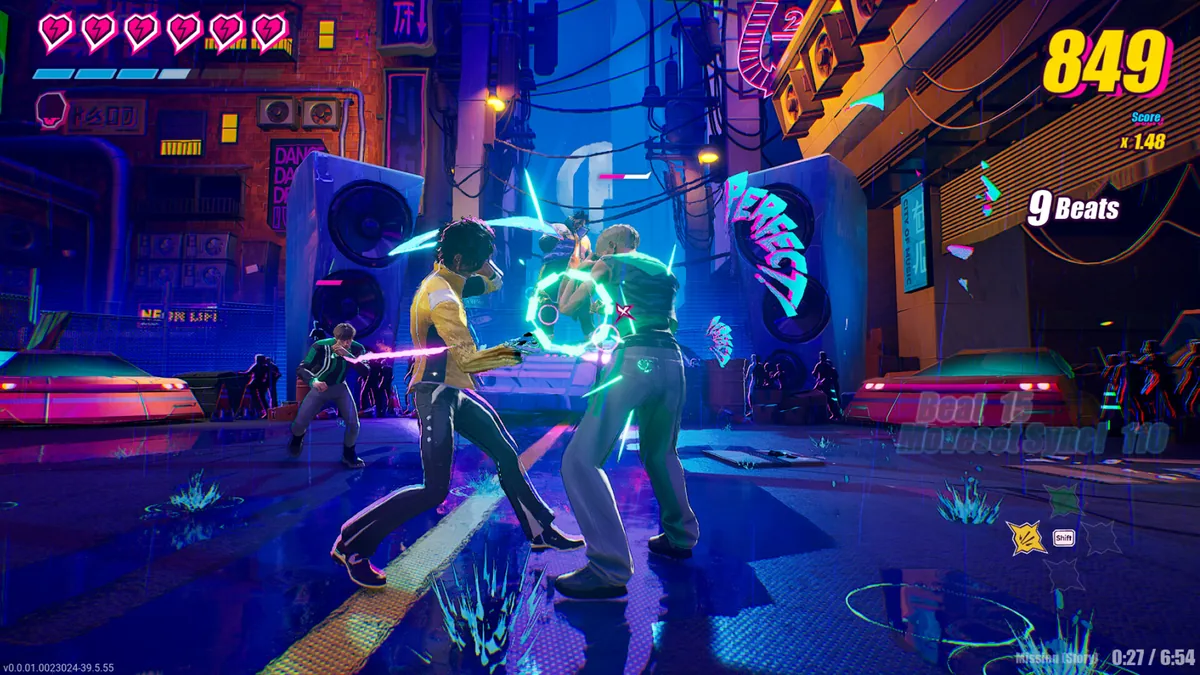
L’immagine ufficiale di gameplay qui sotto ricorda il tipo di scena affollata che può mettere in evidenza una base debole. È una risorsa reale della libreria verificata del sito, non una cattura di Steam Deck e non la prova di un preset testato.
- 1. Inizia pulitoDisattiva i pacchetti della community e usa l’impostazione Proton che ha funzionato l’ultima volta.
- 2. Ripeti una scenaUsa una breve fase con effetti visibili e non confrontarla con un menu tranquillo.
- 3. Cambia una variabileRegola il limite dei frame o una sola opzione grafica e ripeti la scena.
- 4. Conserva il risultato stabileSe input o audio diventano meno prevedibili, annulla la modifica anche con FPS più alti.
Mod su SteamOS: installale solo dopo il test pulito
Una mod può cambiare il risultato anche se il gioco si avvia. Su Steam Deck, il gioco Windows può trovarsi dentro un prefisso Proton e Linux può mostrare errori di maiuscole che Windows nasconde. Usa l’opzione Steam per sfogliare i file locali e conserva i percorsi relativi dell’archivio.
Non indovinare una cartella universale LogicMods, Paks o per canzoni personalizzate. La pagina della fonte e il readme decidono la destinazione. Il flusso di installazione e la guida al Mod Manager spiegano i controlli separati da fare.
La Modalità Desktop facilita ispezione e ripristino. Tieni gli archivi fuori dalla cartella attiva, crea un backup datato, aggiungi un pacchetto noto e avvia il gioco prima di aggiungerne un altro. Se una mod cambia le prestazioni, rimuovi quella più recente prima di cambiare Proton o alimentazione.
- Tieni gli archivi ZIP o 7z fuori dalla cartella analizzata dal gioco.
- Conserva maiuscole e ogni livello di cartella dentro il prefisso Proton.
- Testa personaggi, mappe, grafica e musica come livelli separati.
- Una pagina, immagine o video non dimostra che il file sia ancora aggiornato.
Cosa ripetere dopo un aggiornamento
Poiché il gioco è in Accesso Anticipato e il sito ufficiale continua a pubblicare aggiornamenti, conserva un piccolo registro con data, Proton, target frame, pacchetti attivi e scena di confronto.
Prima di un test importante, usa la guida ai salvataggi per creare un backup. Se l’aggiornamento impedisce l’avvio o fa sparire una mod, segui l’isolamento pulito in risoluzione dei problemi prima di scaricare file casuali.
- 1. Conserva lo stato notoEsegui il backup dei salvataggi e annota Proton, target frame e mod funzionanti.
- 2. Avvia senza file della communityConferma menu e fase normale prima di ripristinare qualsiasi pacchetto.
- 3. Controlla la stessa scenaConfronta ritmo, input, audio, effetti, batteria e temperatura.
- 4. Ripristina un livello alla voltaAttiva loader e poi un pacchetto noto; fermati al primo risultato diverso.
| Sintomo | Primo controllo | Da evitare |
|---|---|---|
| Ritmo irregolare | Torna al target stabile e riduci un effetto pesante | Inseguire FPS con molte modifiche insieme |
| Il gioco non parte dopo una mod | Sposta il pacchetto più recente e prova l’avvio pulito | Usare file da uno specchio sconosciuto |
| La mod non appare | Controlla prefisso Proton, maiuscole e istruzioni | Creare una cartella universale a tentativi |
| Il salvataggio o le impostazioni sembrano azzerati | Controlla il percorso attivo e lo stato di Steam Cloud | Ripristinare un salvataggio senza conservare il backup corrente |
Limiti di questa guida alle impostazioni
Questa è una guida prudente per iniziare, non una certificazione o un database di benchmark per ogni modello Steam Deck, versione SteamOS, Proton o pacchetto della community. Le fonti ufficiali pubblicano il gioco e i requisiti PC, ma non un preset Steam Deck universale.
Se ti serve scaricare un file, usa la pagina attuale del creatore invece di un archivio copiato. Questo sito non ospita file del gioco o pacchetti mod e non trasforma una pagina di dettagli in un falso pulsante per scaricare direttamente.
- Mantieni le impostazioni reversibili e cambia una variabile alla volta.
- Non dichiarare una mod compatibile con Steam Deck solo perché un’altra funziona.
- Usa le pagine ufficiali del gioco e del creatore come riferimento per le nuove note.
- Quando il problema è un conflitto di file, passa alla guida di installazione o troubleshooting.
Domande frequenti su Dead as Disco su Steam Deck
Dead as Disco funziona su Steam Deck?
Steam indica Dead as Disco come gioco PC Windows in Accesso Anticipato e offre un filtro per le recensioni Steam Deck, ma non pubblica un preset fisso né una garanzia per ogni aggiornamento. Prova prima senza mod e considera la compatibilità delle mod una domanda separata.
Quali sono le migliori impostazioni Steam Deck per Dead as Disco?
Usa un target frame prudente, riduci prima gli effetti pesanti e dai priorità a un frame pacing costante. Un target da 40 FPS può essere utile se resta uniforme; altrimenti mantieni 30 FPS stabili e confronta la stessa scena affollata.
Devo usare una versione diversa di Proton?
Cambiala solo se il percorso attuale non avvia più il gioco o una nota aggiornata dà un motivo. Registra il valore precedente, prova senza mod e modifica un solo livello alla volta.
Posso installare mod di Dead as Disco su Steam Deck?
Alcuni pacchetti possono funzionare, ma contano loader, prefisso Proton, maiuscole e versione del gioco. Usa la Modalità Desktop per il primo controllo, segui i percorsi dell’autore e prova un pacchetto alla volta.
Perché il gioco sembra peggiore con FPS più alti?
La media FPS può nascondere una consegna irregolare dei frame. Ripeti la stessa fase e confronta input, audio, telecamera ed effetti. Se il ritmo è meno prevedibile, torna al limite precedente.
Cosa devo fare dopo un aggiornamento di Dead as Disco?
Esegui il backup, avvia senza file della community, ripeti la stessa scena e ripristina i livelli delle mod uno alla volta. Se il problema segue un file, usa la guida di troubleshooting.
Queste impostazioni Steam Deck per Dead as Disco sono ufficiali?
No. Sono una base prudente perché le pagine ufficiali non pubblicano un preset fisso. Inizia con un obiettivo stabile, meno effetti pesanti e la versione Proton già funzionante, confrontando la stessa scena dopo ogni modifica.
Nota su fonti e sicurezza
Verificato il 12 agosto 2026. Steam presenta ancora Dead as Disco come gioco PC in Early Access e pubblica i requisiti Windows; il sito ufficiale è il riferimento per le novità. Nessuna fonte pubblica un preset fisso per Steam Deck, quindi ogni valore deve restare reversibile e va testato di nuovo dopo gli aggiornamenti.