Qué confirman las páginas oficiales
Steam muestra el juego como un lanzamiento de PC para Windows en acceso anticipado, con Windows 10 y una referencia gráfica de GTX 1060 de 6 GB o equivalente. Es un contexto útil, pero no es una garantía de rendimiento en Steam Deck. La capa de compatibilidad añade otra variable y el formato de acción rítmica hace que una entrega irregular de fotogramas se note más que un promedio de FPS.
La web oficial es el mejor lugar para vigilar las noticias del juego. La página actual destaca la Midsummer Update, así que una configuración estable hoy puede necesitar otra prueba después de un parche. No conviertas un comentario, un vídeo o un título de búsqueda en una afirmación oficial de compatibilidad.
Mantén separados los mods. La guía de instalación explica rutas de archivos, carpetas sensibles a mayúsculas, prefijos de Proton y pruebas de un paquete. Esta página añade el ciclo de rendimiento en SteamOS; no sustituye las instrucciones del autor de un mod de personajes, mapas, gráficos o canciones.
- Trata Steam Deck como un entorno de prueba, no como un perfil garantizado.
- Prefiere un tiempo de fotograma estable a un contador de FPS mayor pero irregular.
- Conserva un arranque limpio y una copia fechada antes de tocar mods o compatibilidad.
- Vuelve a comprobar todo después de una actualización, un cambio de Proton o un cambio del cargador de mods.
Mejores ajustes de Steam Deck para Dead as Disco: una base segura
La tabla es una secuencia de inicio, no un perfil oficial de Steam Deck. Aplica primero el cambio menos invasivo, juega la misma sección y anota si mejoran la imagen, los controles, el audio y el comportamiento del ventilador. Si una opción vuelve menos predecible el ritmo, regresa al valor anterior en lugar de acumular más ajustes.
La búsqueda de mejores ajustes de Dead as Disco para Steam Deck describe una prueba inicial, no un perfil oficial. Anota el valor anterior, cambia una opción, repite la misma escena y conserva el cambio solo si los controles, el audio y los fotogramas siguen siendo estables.
Empieza con el menú gráfico del juego y los valores normales de SteamOS. No instales a la vez un plugin de rendimiento, una opción de lanzamiento personalizada y varios mods: si cambia el resultado, no sabrás qué capa fue la causa.
| Área | Punto de partida | Qué observar | Cuándo cambiar |
|---|---|---|---|
| Resolución | Prueba el objetivo nativo 1280×800 de la pantalla si el juego lo ofrece; si no, conserva el valor estable | Claridad, escalado y picos de tiempo de fotograma | Baja la carga de renderizado solo cuando confirmes que la GPU es el límite |
| Objetivo de FPS | Prueba un objetivo conservador de 40 FPS si se mantiene uniforme; si no, usa 30 FPS estable | Ritmo, tirones de cámara y si el límite realmente se sostiene | No lo subas hasta repetir la misma escena sin variaciones |
| Gráficos | Empieza con efectos bajos o medios y reduce el postprocesado pesado | Reflejos, partículas, sombras y escenarios llenos | Sube una opción cada vez y repite la prueba |
| Energía y temperatura | Deja primero los controles normales de energía de SteamOS | Ruido, calor, batería y estrangulamiento térmico | Experimenta solo después de estabilizar el juego y anota el valor anterior |
| Proton | Usa la ruta de Proton predeterminada que ya inicia correctamente | Inicio, controles, audio y cargador de mods | Cámbiala solo con una razón concreta de una actualización o fuente actual |
Prioriza la cadencia de fotogramas sobre el número de FPS
Un juego rítmico puede sentirse peor con más FPS promedio si la entrega es irregular. Usa una prueba repetible: inicia sin mods, entra en la misma fase, observa una sección cargada y anota si los controles, las señales de audio, la cámara y los efectos siguen sincronizados. No buscas un benchmark sintético, sino una comparación práctica.
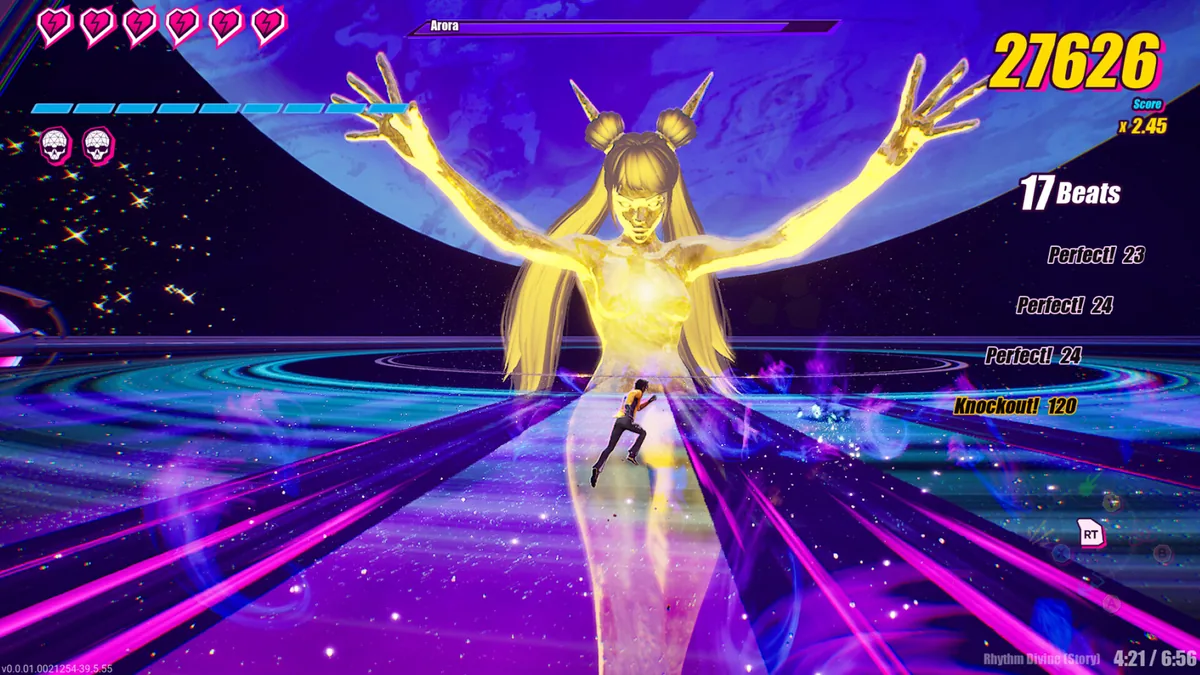
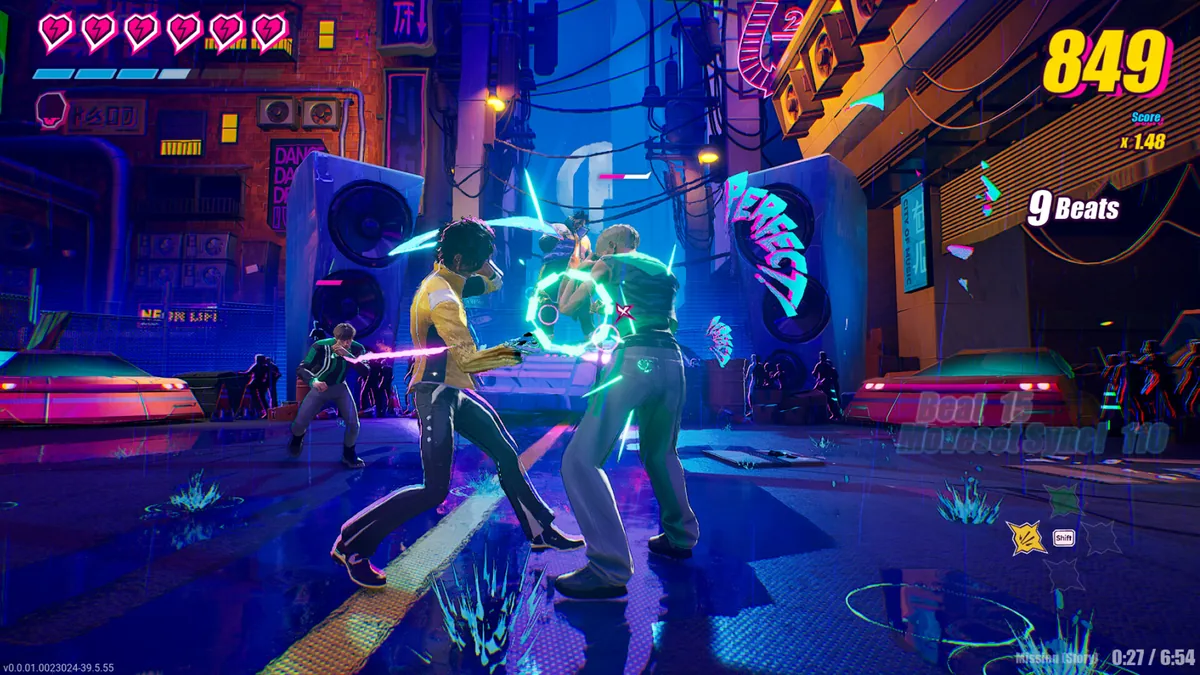
La imagen oficial de gameplay de abajo sirve como recordatorio visual de una escena intensa que puede revelar una base débil. Es un recurso real de gameplay conservado en la biblioteca de este sitio, no una captura de Steam Deck ni una prueba de rendimiento.
- 1. Empieza limpioDesactiva los paquetes de la comunidad y conserva la configuración de Proton que iniciaba correctamente.
- 2. Repite una escenaUsa una fase corta con efectos visibles. No compares un menú tranquilo con un combate lleno.
- 3. Cambia una variableAjusta el límite de FPS o una opción gráfica y repite la escena sin tocar lo demás.
- 4. Conserva lo estableSi el audio o la entrada son menos previsibles, deshaz el cambio aunque el contador sea mayor.
Mods en SteamOS: instálalos después de la prueba limpia
Un mod puede cambiar el resultado aunque el juego siga arrancando. En Steam Deck, la instalación de Windows puede estar dentro de un prefijo de compatibilidad de Proton y Linux puede mostrar errores de mayúsculas que Windows oculta. Usa la opción de Steam para examinar los archivos locales, identifica la carpeta real y conserva las rutas relativas del archivo.
No uses esta página para adivinar una carpeta universal LogicMods, Paks o de canciones personalizadas. La ficha y el readme del autor deciden el destino. La guía completa de instalación cubre el método basado en carpetas y la guía de Mod Manager explica por qué hay que comprobar el ejecutable y la versión de la fuente.
El Modo Escritorio es una primera prueba práctica porque facilita inspeccionar y revertir archivos. Guarda cada archivo ZIP o 7z fuera del juego, crea una copia fechada, añade un paquete conocido y arranca antes de añadir otro. Si un paquete cambia el rendimiento, retíralo antes de modificar Proton o la energía.
- Guarda los archivos ZIP o 7z fuera de la carpeta que escanea el juego.
- Conserva mayúsculas y todos los niveles de carpetas dentro del prefijo de Proton.
- Prueba personajes, mapas, gráficos y canciones como capas separadas.
- Una página de fuente, una miniatura o un vídeo no demuestran que el archivo descargable siga vigente.
Qué repetir después de una actualización
Como el juego está en acceso anticipado y la web oficial continúa publicando actualizaciones, conserva un registro pequeño. Anota la fecha, la noticia o señal del parche, la rama de Proton, la versión de SteamOS si es relevante, el objetivo de FPS, los paquetes activos y la escena de comparación. Ese registro es más útil que recordar que una opción funcionó una vez.
Antes de una prueba grande, usa la guía de partidas guardadas para crear una copia fechada. Si el juego deja de iniciar o un mod desaparece, sigue la secuencia de aislamiento de solución de problemas antes de descargar DLL o archivos de compatibilidad no verificados.
- 1. Conserva el estado conocidoHaz una copia de la partida y anota Proton, límite de FPS y lista de mods que funcionaban.
- 2. Arranca sin archivos de la comunidadConfirma que el juego actualizado llega al menú y a una fase normal antes de restaurarlos.
- 3. Comprueba la misma escenaCompara ritmo, entrada, audio, efectos, batería y temperatura.
- 4. Restaura una capa cada vezActiva primero el cargador o gestor y después un paquete conocido. Detente en el primer cambio.
| Síntoma | Primera comprobación | Evita |
|---|---|---|
| El juego inicia pero el ritmo es irregular | Vuelve al último objetivo estable y reduce un efecto pesado | Perseguir más FPS con varios ajustes a la vez |
| Deja de iniciar después de un mod | Retira el paquete más reciente y prueba sin mods | Reemplazar archivos desde un mirror desconocido |
| El mod no aparece en Steam Deck | Comprueba prefijo de Proton, mayúsculas e instrucciones | Crear una carpeta universal por intuición |
| La partida o la configuración se reinicia | Confirma la ruta activa y el estado de Steam Cloud | Restaurar antes de conservar la copia actual |
Límites de esta guía de configuración
Esta es una guía prudente para empezar, no una certificación, una base de benchmarks ni una promesa de que todos los modelos de Steam Deck, versiones de SteamOS, ramas de Proton y paquetes de la comunidad se comporten igual. Las fuentes oficiales publican el juego y sus requisitos de PC, pero no un perfil universal para Steam Deck. Los informes de la comunidad pueden sugerir una prueba, pero no sustituyen una instalación limpia y la fuente actual.
Si buscas una descarga directa, usa la página actual del creador y no un archivo copiado. Este sitio no aloja juegos ni paquetes de mods y no convierte una página de detalles en un falso botón de descarga.
- Mantén los ajustes reversibles y cambia una variable cada vez.
- No afirmes que un mod es compatible con Steam Deck solo porque otro funciona.
- Usa las páginas oficiales del juego y del creador como autoridad para las novedades.
- Cuando el problema sea un conflicto de archivos, vuelve a instalación o troubleshooting en lugar de añadir más ajustes.
Preguntas frecuentes sobre Dead as Disco en Steam Deck
¿Puede funcionar Dead as Disco en Steam Deck?
Steam lo presenta como un juego de PC para Windows en acceso anticipado y permite filtrar reseñas de Steam Deck, pero no publica un perfil fijo ni una garantía para cada actualización. Prueba primero un arranque limpio y trata los mods como una cuestión separada.
¿Cuál es la mejor configuración de Steam Deck para Dead as Disco?
Usa un objetivo de FPS conservador, reduce primero los efectos pesados y prioriza la cadencia estable. Un objetivo de 40 FPS puede ser una prueba útil si se mantiene uniforme; de lo contrario conserva 30 FPS estables y compara la misma escena.
¿Debo cambiar de versión de Proton?
Solo si la ruta actual deja de iniciar o una nota de fuente actual da una razón. Anota el valor anterior, prueba sin mods y cambia una capa cada vez para poder volver atrás.
¿Puedo instalar mods de Dead as Disco en Steam Deck?
Algunos paquetes pueden funcionar, pero importan el cargador, el prefijo de Proton, las mayúsculas y la versión del juego. Usa Modo Escritorio, sigue las rutas del autor y prueba un paquete cada vez.
¿Por qué se siente peor con más FPS?
El promedio de FPS puede ocultar una entrega irregular. Repite una fase y compara entrada, audio, cámara y efectos. Si el ritmo empeora, vuelve al límite anterior aunque el contador sea mayor.
¿Qué hago después de una actualización?
Haz una copia de la partida, inicia sin archivos de la comunidad, repite la misma escena, registra Proton y FPS y restaura una capa de mods cada vez. Si el fallo sigue a un archivo, usa troubleshooting y no un reemplazo no verificado.
¿Son oficiales estos mejores ajustes de Steam Deck para Dead as Disco?
No. Son una base prudente porque las páginas oficiales no publican un preset fijo para Steam Deck. Empieza con un límite estable, menos efectos pesados y el Proton que ya funciona, y compara la misma escena después de cada cambio.
Nota sobre fuentes y seguridad
Comprobado el 12 de agosto de 2026. Steam sigue presentando Dead as Disco como juego de PC en acceso anticipado y publica requisitos de Windows; la web oficial es la referencia para las novedades. Ninguna fuente publica un preset fijo para Steam Deck, así que todos los valores son reversibles y deben probarse de nuevo tras las actualizaciones.