
Ce que confirment les pages officielles
Steam présente le jeu comme un titre PC Windows en accès anticipé, avec Windows 10 et une référence graphique de type GTX 1060 6 Go. C'est un contexte utile, pas une garantie de performance sur Steam Deck. La couche de compatibilité ajoute une variable et l'action rythmique rend les irrégularités de livraison d'images plus visibles qu'une simple moyenne FPS.
Surveillez les nouvelles sur le site officiel, qui met actuellement en avant la Midsummer Update. Un réglage stable aujourd'hui peut donc demander un nouveau test après un patch. Les titres de vidéos et les messages de joueurs peuvent proposer une expérience, mais ne constituent pas une promesse officielle.
Séparez aussi les mods. Le guide d'installation explique les chemins, la casse des noms, les préfixes Proton et le test d'un seul paquet. Cette page ajoute la boucle de performance SteamOS sans remplacer les instructions de l'auteur.
- Considérez Steam Deck comme un environnement de test, pas comme un profil garanti.
- Préférez un temps d'image régulier à un compteur FPS élevé mais instable.
- Gardez un lancement propre et une sauvegarde datée avant de modifier des fichiers.
- Retestez après une mise à jour du jeu, de Proton, du pilote ou du chargeur de mods.
Réglages Steam Deck pour Dead as Disco : une base sûre
Le tableau est une séquence de départ, pas un profil officiel Steam Deck. Appliquez le changement le moins invasif, jouez la même courte section et notez l'image, les commandes, le son et le comportement du ventilateur. Si le rythme devient moins prévisible, revenez à la valeur précédente au lieu d'empiler les modifications.
La recherche de réglages Dead as Disco pour Steam Deck correspond à un point de départ, pas à un profil officiel. Notez l'ancienne valeur, changez une option, répétez la même scène et ne gardez le réglage que si les commandes, l'audio et la livraison des images restent réguliers.
Commencez avec le menu graphique du jeu et le comportement normal de SteamOS. N'ajoutez pas en même temps un plugin de performance, une option de lancement et plusieurs mods : vous ne sauriez plus quelle couche a changé le résultat.
| Zone | Point de départ | À observer | Quand modifier |
|---|---|---|---|
| Résolution | Essayez 1280×800 si le jeu l'expose ; sinon gardez la valeur stable | Netteté, mise à l'échelle et pics de temps d'image | Réduisez le rendu seulement après avoir identifié la limite GPU |
| Objectif FPS | Essayez 40 FPS si c'est régulier ; sinon gardez 30 FPS stable | Rythme, saccades de caméra et maintien de la limite | N'augmentez qu'après un test identique et stable |
| Graphismes | Commencez en faible à moyen et réduisez les effets lourds | Reflets, particules, ombres et scènes chargées | Remontez une option à la fois |
| Énergie et température | Laissez d'abord les contrôles normaux de SteamOS | Bruit, chaleur, batterie et limitation thermique | Notez l'ancienne valeur avant toute expérience |
| Proton | Utilisez le chemin par défaut qui démarre correctement | Lancement, contrôles, audio et chargeur de mods | Changez seulement avec une raison précise et actuelle |
Privilégier la régularité plutôt qu'un chiffre FPS
Un jeu rythmique peut sembler moins bon avec une moyenne FPS supérieure si les images arrivent de façon irrégulière. Lancez sans mods, rejouez la même scène chargée et observez la synchronisation des commandes, du son, de la caméra et des effets. Le but est une comparaison répétable, pas un benchmark synthétique.
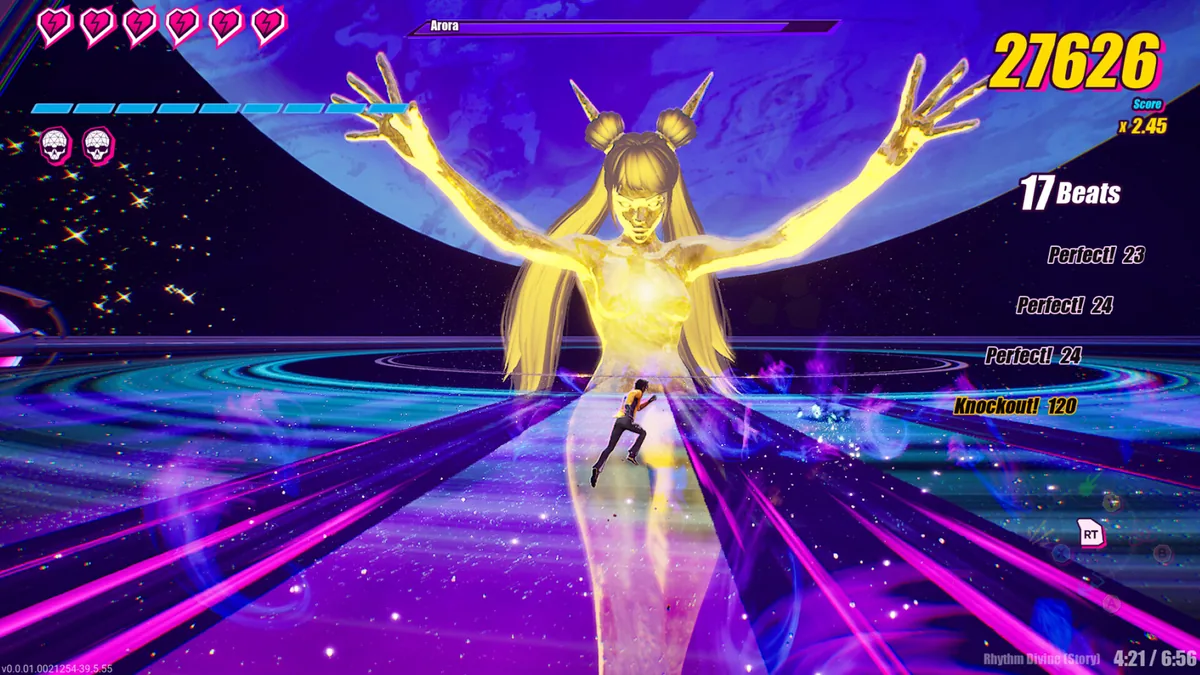
L'image de gameplay officielle ci-dessous illustre une scène chargée qui peut révéler une base faible. Elle provient de la bibliothèque vérifiée du site ; ce n'est pas une capture Steam Deck ni la preuve d'un préréglage testé.
- 1. Démarrer proprementDésactivez les paquets communautaires et gardez le Proton qui fonctionnait.
- 2. Répéter une scèneUtilisez une courte phase avec des effets visibles et les mêmes conditions.
- 3. Changer une variableModifiez la limite FPS ou une option graphique, puis répétez sans autre changement.
- 4. Garder le résultat stableSi l'entrée ou le son devient moins régulier, revenez en arrière même si le compteur monte.
Les mods sous SteamOS : après le test propre
Un mod peut modifier le résultat même si le jeu démarre. Sur Steam Deck, le dossier Windows peut se trouver dans un préfixe de compatibilité Proton et Linux peut révéler des erreurs de casse invisibles sous Windows. Utilisez l'action Steam pour parcourir les fichiers locaux et conservez les chemins relatifs fournis par l'archive.
Ne devinez pas un dossier universel LogicMods, Paks ou de chansons personnalisées. La page de l'auteur et son readme décident de la destination. Le workflow d'installation et le guide Mod Manager expliquent comment tester un seul paquet en mode Desktop.
Gardez les archives hors du dossier du jeu, créez une copie datée, ajoutez un paquet connu puis lancez. Si la performance change, retirez le dernier paquet avant de modifier Proton ou l'alimentation.
- Conservez les ZIP ou 7z hors des répertoires analysés par le jeu.
- Respectez la casse et chaque niveau de dossier dans le préfixe Proton.
- Testez séparément personnages, cartes, graphismes et chansons.
- Une miniature ou une vidéo ne prouve pas qu'un fichier actuel est disponible.
À retester après une mise à jour
Le jeu étant en accès anticipé et le site officiel publiant encore des mises à jour, gardez un petit journal : date, signal du patch, Proton, objectif FPS, paquets actifs et scène comparée. Avant un test important, utilisez le guide de sauvegarde. En cas de problème, suivez l'isolement propre du guide de dépannage avant de chercher des fichiers de compatibilité non vérifiés.
Créez une copie datée avant un test important. Si la mise à jour empêche le démarrage ou fait disparaître un mod, commencez sans fichiers communautaires et n'installez pas de DLL ou de fichier de compatibilité non vérifié.
- 1. Préserver l'état connuSauvegardez la partie et notez Proton, la limite FPS et la liste de mods.
- 2. Lancer sans fichiers communautairesConfirmez que le jeu mis à jour atteint le menu et une scène normale.
- 3. Vérifier la même scèneComparez timing, commandes, audio, effets, batterie et température.
- 4. Restaurer une couche à la foisRemettez le chargeur puis un seul paquet connu et arrêtez-vous au premier changement.
| Symptôme | Premier contrôle | À éviter |
|---|---|---|
| Le jeu démarre mais le rythme est irrégulier | Revenir au dernier objectif stable et réduire un effet lourd | Chercher plus de FPS avec plusieurs changements |
| Le jeu ne démarre plus après un mod | Retirer le paquet le plus récent et tester sans mods | Remplacer des fichiers depuis un miroir inconnu |
| Le mod n'apparaît pas sur Steam Deck | Vérifier le préfixe Proton, la casse et les instructions | Créer un dossier universel au hasard |
| La sauvegarde ou les réglages semblent réinitialisés | Vérifier le chemin actif et Steam Cloud | Restaurer une sauvegarde sans conserver la copie actuelle |
Limites de cette page de réglages
Il s'agit d'un point de départ prudent, pas d'une certification ni d'une base de benchmarks pour tous les modèles Steam Deck, versions SteamOS, branches Proton et paquets communautaires. Les sources officielles publient le jeu et ses exigences PC, pas un profil universel Steam Deck. Les témoignages peuvent suggérer un test sans remplacer la source actuelle et le lancement propre.
Pour une vraie source de téléchargement, utilisez la page actuelle du créateur et non une archive recopiée. Ce site ne réhéberge ni jeux ni archives de mods et ne transforme pas une page de détails en faux bouton de téléchargement.
- Gardez les réglages réversibles et changez une seule variable.
- Ne déclarez pas un mod compatible parce qu'un autre fonctionne.
- Utilisez les pages officielles du jeu et du créateur pour les nouveautés.
- En cas de conflit de fichiers, revenez aux pages d'installation ou de dépannage.
Questions fréquentes sur Dead as Disco sur Steam Deck
Dead as Disco peut-il fonctionner sur Steam Deck ?
Steam le présente comme un jeu Windows en accès anticipé, mais ne publie pas de profil fixe ni de garantie pour chaque mise à jour. Commencez par un lancement propre et traitez les mods comme une question séparée.
Quels sont les meilleurs réglages Steam Deck pour Dead as Disco ?
Commencez par un objectif FPS prudent, réduisez les effets lourds et privilégiez une cadence régulière. Testez 40 FPS si c'est stable ; sinon comparez la même scène à 30 FPS.
Faut-il changer de version Proton ?
Seulement si le chemin actuel ne démarre plus ou si une note récente donne une raison. Notez l'ancienne valeur et testez sans mods avant de changer une seule couche.
Puis-je installer des mods Dead as Disco sur Steam Deck ?
Certains peuvent fonctionner, mais le chargeur, le préfixe Proton, la casse des noms et la version du jeu comptent. Utilisez le mode Desktop, suivez la source et testez un paquet à la fois.
Pourquoi le jeu semble-t-il moins fluide avec plus de FPS ?
Une moyenne FPS masque parfois une livraison irrégulière. Comparez la même scène et revenez au réglage précédent si les commandes, le son ou la caméra deviennent moins prévisibles.
Que retester après une mise à jour ?
Sauvegardez la partie, lancez sans fichiers communautaires, rejouez la même scène, notez Proton et FPS puis restaurez une couche de mods à la fois.
Ces réglages Steam Deck pour Dead as Disco sont-ils officiels ?
Non. Il s'agit d'une base prudente, car les pages officielles ne publient pas de preset fixe. Commencez avec une limite stable, moins d'effets lourds et le Proton qui fonctionne déjà, puis comparez la même scène après chaque changement.
Sources et sécurité
Vérifié le 12 août 2026. Steam présente toujours Dead as Disco comme un jeu PC en accès anticipé et publie les exigences Windows ; le site officiel reste la référence pour les nouvelles. Aucune source ne publie de preset Steam Deck fixe, donc chaque valeur doit rester réversible et être retestée après une mise à jour.