O que as páginas oficiais confirmam
A Steam lista o jogo como lançamento de PC para Windows em Acesso Antecipado, com requisito de Windows 10 e referência a uma GTX 1060 de 6 GB ou equivalente. Isso é contexto, não uma garantia de desempenho no Steam Deck. A camada de compatibilidade acrescenta outra variável, e um jogo de ritmo torna quedas irregulares mais perceptíveis do que um único número médio de FPS.
O site oficial é a melhor fonte para acompanhar notícias do jogo. A página atual destaca a Midsummer Update; por isso, uma configuração estável hoje pode exigir novo teste depois de um patch. Não transforme título de vídeo, comentário ou opção copiada em promessa de suporte oficial.
Para mods, mantenha a separação clara. O guia de instalação explica caminhos de arquivos, pastas sensíveis a maiúsculas, prefixos do Proton e teste de um pacote por vez. Esta página acrescenta o ciclo de desempenho no SteamOS; não substitui as instruções do autor de cada mod.
- Trate o Steam Deck como ambiente de teste, não como preset garantido.
- Prefira tempo de quadro estável e ritmo legível a um contador de FPS maior e irregular.
- Mantenha uma execução limpa e um backup datado antes de mudar mods ou compatibilidade.
- Repita o teste depois de atualização do jogo, Proton, driver gráfico ou carregador de mods.
Configurações do Steam Deck para Dead as Disco: base segura
A tabela é uma sequência inicial, não um perfil oficial do Steam Deck. Faça a menor mudança possível, jogue a mesma seção curta e anote imagem, controles, sincronia do áudio e comportamento da ventoinha. Se a mudança deixar o ritmo menos previsível, volte ao valor anterior em vez de acumular ajustes.
A busca por melhores configurações de Dead as Disco no Steam Deck indica um teste inicial, não um perfil oficial. Registre o valor antigo, mude uma opção, repita a mesma cena e mantenha a alteração apenas se controles, áudio e entrega de quadros continuarem estáveis.
Comece pelo menu gráfico do jogo e pelos padrões do SteamOS. Não instale plugin de desempenho, force uma opção de inicialização e copie mods ao mesmo tempo: se o resultado mudar, você não saberá qual camada causou a diferença.
| Área | Ponto de partida | Observe | Quando alterar |
|---|---|---|---|
| Resolução | Use o alvo nativo de 1280×800 quando disponível; caso contrário, mantenha o padrão estável | Nitidez, artefatos de escala e picos no tempo de quadro | Reduza a carga só depois de confirmar que a GPU é o limite |
| Alvo de quadros | Teste 40 FPS / 40 Hz se ficar uniforme; caso contrário, use 30 FPS estáveis | Ritmo, trepidação e se o limite é sustentado | Só aumente quando a mesma cena permanecer consistente |
| Gráficos | Comece com efeitos baixos ou médios e reduza pós-processamento pesado | Reflexos, partículas, sombras e cenas cheias | Aumente uma opção por vez e repita a cena |
| Energia e calor | Mantenha os controles de energia do SteamOS no comportamento normal | Ruído, temperatura, bateria e redução de frequência | Experimente apenas depois de estabilizar e registre o valor anterior |
| Proton | Use primeiro o caminho padrão que já inicia o jogo | Inicialização, controles, áudio e carregador de mods | Mude apenas se uma atualização ou nota de fonte der um motivo |
Priorize o tempo de quadro, não apenas o FPS
Um jogo de ritmo pode parecer pior com FPS médio maior quando a entrega dos quadros é irregular. Use um teste repetível: inicie sem mods, entre na mesma fase, observe uma parte com muitos efeitos e veja se entradas, sons, câmera e efeitos continuam sincronizados. O objetivo é comparar configurações, não criar um benchmark sintético.
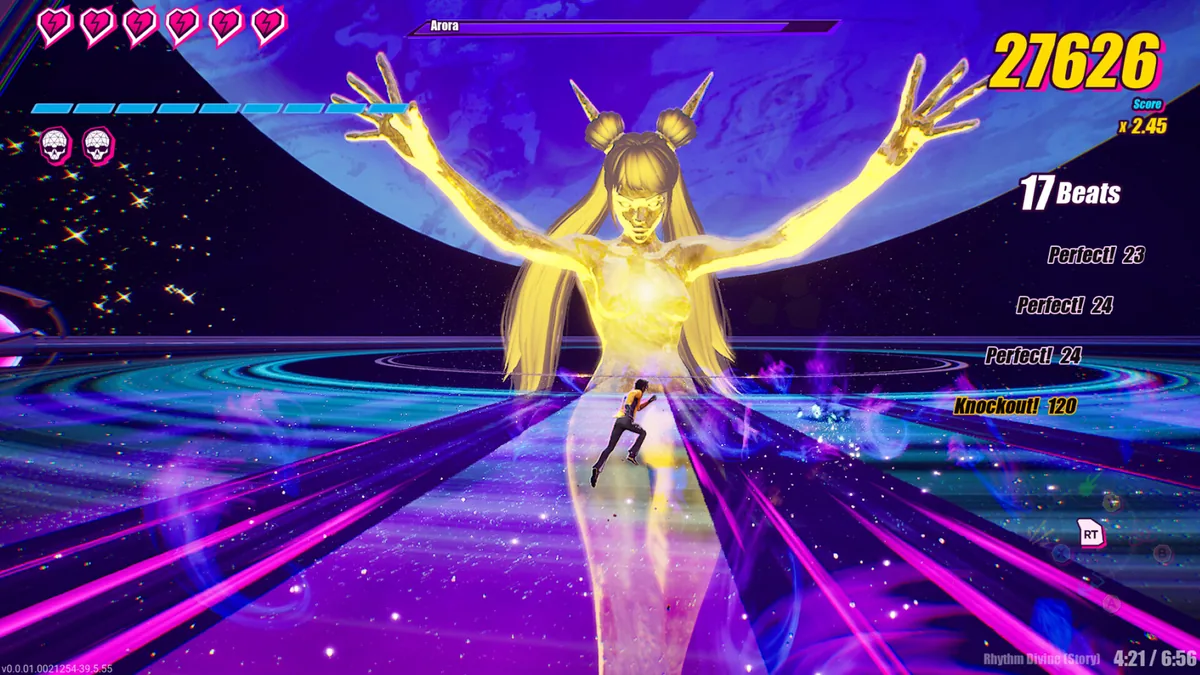
A imagem oficial de gameplay abaixo lembra o tipo de cena movimentada que pode revelar uma base fraca. É um recurso real de gameplay já guardado na biblioteca deste site, não uma captura do Steam Deck e não uma prova de preset testado.
- 1. Comece limpoDesative pacotes comunitários e use a configuração do Proton que iniciou com sucesso pela última vez.
- 2. Repita uma cenaUse uma fase curta ou caminho de menu com efeitos visíveis. Não compare um menu parado com uma luta cheia.
- 3. Mude uma variávelAjuste o limite de quadros ou uma opção gráfica e repita a cena sem alterar outra coisa.
- 4. Preserve o resultado estávelSe entrada ou áudio ficarem menos previsíveis, desfaça a mudança mesmo que o contador esteja maior.
Mods no SteamOS: instale só depois do teste limpo
Um mod pode mudar o resultado mesmo quando o jogo abre. No Steam Deck, o jogo Windows pode ficar dentro de um prefixo de compatibilidade do Proton, e o Linux pode revelar erros de maiúsculas que o Windows não mostra. Use a opção de procurar arquivos locais na Steam, identifique a pasta real e preserve os caminhos relativos do arquivo.
Não use esta página para adivinhar uma pasta universal LogicMods, Paks ou de músicas personalizadas. A publicação e o readme do autor definem o destino. O fluxo de instalação completo explica a abordagem por pastas, e o guia do Mod Manager explica por que executável e versão da fonte devem ser conferidos separadamente.
O Modo Desktop é prático para o primeiro teste, pois facilita inspeção e restauração. Mantenha cada arquivo fora da pasta ativa, faça um backup datado, adicione um pacote conhecido e inicie o jogo antes de adicionar outro. Se o pacote mudar o desempenho, remova o mais recente antes de mudar Proton ou energia.
- Mantenha arquivos ZIP ou 7z fora da pasta examinada pelo jogo.
- Preserve maiúsculas e todos os níveis de pasta dentro do prefixo do Proton.
- Teste pacotes de personagem, mapa, gráficos e música como camadas separadas.
- Uma página de fonte, imagem ou vídeo não prova que um arquivo ainda está atual.
O que testar novamente depois de uma atualização
Como o jogo está em Acesso Antecipado e o site oficial continua publicando atualizações, mantenha um pequeno registro. Anote data, sinal de patch, versão do Proton, versão do SteamOS se relevante, alvo de quadros, pacotes ativos e cena usada na comparação. Isso é mais útil do que lembrar que uma configuração parecia fluida.
Antes de um teste importante, use o guia de salvamentos para criar um backup datado. Se a atualização impedir a inicialização ou fizer um mod desaparecer, siga o isolamento limpo em solução de problemas antes de baixar DLLs ou arquivos de compatibilidade aleatórios.
- 1. Preserve o estado conhecidoFaça backup dos salvamentos e anote Proton, alvo de quadros e lista de mods que funcionavam.
- 2. Inicie sem arquivos comunitáriosConfirme que o jogo atualizado chega ao menu e a uma fase normal antes de restaurar qualquer coisa.
- 3. Confira a mesma cenaCompare ritmo, entrada, áudio, efeitos, bateria e comportamento da temperatura.
- 4. Restaure uma camada por vezAtive primeiro carregador ou gerenciador e depois um pacote conhecido; pare no primeiro resultado diferente.
| Sintoma | Primeira verificação | Evite |
|---|---|---|
| O jogo abre, mas o ritmo fica irregular | Volte ao último alvo estável e reduza um efeito pesado | Buscar mais FPS com vários ajustes ao mesmo tempo |
| O jogo para de abrir depois de um mod | Retire o pacote mais recente e teste o jogo limpo | Substituir arquivos por um espelho desconhecido |
| O mod não aparece no Steam Deck | Confira prefixo do Proton, maiúsculas e instruções da fonte | Criar uma pasta universal por tentativa |
| O salvamento ou a configuração parece reiniciar | Confirme o caminho ativo e o estado do Steam Cloud | Restaurar um salvamento sem preservar o backup atual |
Limites deste guia de configurações
Este é um ponto de partida cuidadoso, não uma certificação, banco de benchmarks ou promessa para todos os modelos de Steam Deck, versões do SteamOS, Proton ou pacotes comunitários. As fontes oficiais publicam o jogo e os requisitos de PC, mas não um preset universal de Steam Deck. Relatos da comunidade podem sugerir um teste, mas não substituem a fonte atual e a sua execução limpa.
Se você precisar baixar um arquivo, use a página atual do criador em vez de um arquivo copiado. Este site não hospeda arquivos do jogo nem pacotes de mods e não transforma uma página de detalhes em um botão falso para baixar diretamente.
- Mantenha as configurações reversíveis e mude uma variável por vez.
- Não declare compatibilidade com Steam Deck apenas porque outro mod funciona.
- Use as páginas oficiais do jogo e do criador como autoridade para novas notas.
- Quando o problema for claramente um conflito de arquivos, use instalação ou solução de problemas em vez de adicionar ajustes.
Perguntas frequentes sobre Dead as Disco no Steam Deck
Dead as Disco roda no Steam Deck?
A Steam lista Dead as Disco como um jogo de PC Windows em Acesso Antecipado e oferece filtro de avaliações para Steam Deck, mas não publica um preset fixo nem uma garantia para todas as atualizações. Teste primeiro sem mods e trate mods como uma questão separada de compatibilidade.
Quais são as melhores configurações de Steam Deck para Dead as Disco?
Use um alvo conservador de quadros, reduza efeitos pesados primeiro e priorize tempo de quadro uniforme. Um teste de 40 FPS pode funcionar se permanecer estável; caso contrário, mantenha 30 FPS estáveis e compare a mesma cena movimentada.
Devo usar outra versão do Proton?
Só mude quando o caminho atual parar de iniciar ou uma nota atual da fonte der um motivo. Registre a configuração anterior, teste sem mods e altere uma camada por vez para poder reverter.
Posso instalar mods de Dead as Disco no Steam Deck?
Alguns pacotes podem funcionar, mas carregador, prefixo do Proton, maiúsculas e versão do jogo importam. Use o Modo Desktop para a primeira verificação, siga os caminhos do autor e teste um pacote por vez.
Por que o jogo parece pior com FPS maior?
A média de FPS pode esconder entrega irregular de quadros. Repita a mesma fase e compare entrada, áudio, câmera e efeitos. Se o ritmo ficar menos previsível, reverta o limite ou a opção gráfica.
O que devo fazer depois de uma atualização?
Faça backup do salvamento, inicie sem arquivos comunitários, repita a mesma cena, registre Proton e alvo de quadros e restaure cada camada de mod separadamente. Se a falha seguir um arquivo, use a página de solução de problemas.
Estas configurações do Steam Deck para Dead as Disco são oficiais?
Não. São uma base cautelosa porque as páginas oficiais não publicam um preset fixo. Comece com um limite estável, menos efeitos pesados e o Proton que já funciona, comparando a mesma cena depois de cada mudança.
Nota sobre fontes e segurança
Verificado em 12 de agosto de 2026. A Steam ainda apresenta Dead as Disco como jogo de PC em acesso antecipado e publica requisitos do Windows; o site oficial é a referência para novidades. Nenhuma fonte publica um preset fixo para Steam Deck, portanto todos os valores devem ser reversíveis e testados novamente após atualizações.