Was die offiziellen Seiten bestätigen
Steam beschreibt das Spiel als Windows-PC-Titel im Early Access und nennt Windows 10 sowie eine Grafikreferenz wie GTX 1060 mit 6 GB. Das ist Kontext, aber keine Steam-Deck-Leistungsgarantie. Eine Kompatibilitätsschicht bringt eine weitere Variable hinzu, und bei einem Rhythmus-Action-Spiel fallen ungleichmäßige Frames stärker auf als ein einfacher FPS-Durchschnitt.
Für Neuigkeiten ist die offizielle Website maßgeblich. Dort wird aktuell das Midsummer Update hervorgehoben. Eine Einstellung, die heute stabil wirkt, sollte nach einem Patch erneut geprüft werden. Video-Titel und Community-Berichte sind keine offiziellen Supportversprechen.
Halte Mods getrennt. Der vorhandene Installationsleitfaden erklärt Pfade, Groß-/Kleinschreibung, Proton-Präfixe und Tests mit einem Paket. Diese Seite ergänzt die SteamOS-Leistungsprüfung und ersetzt nicht die Anweisungen des jeweiligen Autors.
- Steam Deck als Testumgebung behandeln, nicht als garantiertes Profil.
- Stabile Frame-Zeiten vor einer höheren, aber schwankenden FPS-Zahl bevorzugen.
- Vor Mods oder Kompatibilitätsänderungen sauber starten und ein datiertes Backup anlegen.
- Nach Spiel-, Proton-, Treiber- oder Loader-Updates erneut prüfen.
Dead-as-Disco-Steam-Deck-Einstellungen: sichere Ausgangsbasis
Die Tabelle ist eine Startreihenfolge, kein offizielles Steam-Deck-Profil. Wende zuerst die kleinste Änderung an, spiele dieselbe kurze Szene und notiere Bild, Eingabe, Ton und Lüfterverhalten. Wird das Timing unvorhersehbarer, gehe zum vorherigen Wert zurück, statt weitere Tweaks zu stapeln.
Die Suche nach den besten Dead-as-Disco-Einstellungen für Steam Deck meint einen Starttest, kein offizielles Profil. Notiere den alten Wert, ändere eine Option, wiederhole dieselbe Szene und behalte die Änderung nur bei gleichmäßiger Eingabe, Audioausgabe und Frame-Zeit.
Beginne mit den Grafikoptionen des Spiels und dem normalen SteamOS-Verhalten. Ein Performance-Plugin, eine eigene Startoption und mehrere Mods sollten nicht gleichzeitig eingeführt werden, sonst lässt sich die Ursache nicht bestimmen.
| Bereich | Startpunkt | Beobachten | Wann ändern |
|---|---|---|---|
| Auflösung | 1280×800 testen, falls angeboten; sonst den stabilen Standard behalten | Schärfe, Skalierung und Frame-Time-Spitzen | Renderlast erst senken, wenn die GPU als Grenze erkennbar ist |
| FPS-Ziel | 40 FPS testen, wenn es gleichmäßig bleibt; sonst stabile 30 FPS | Beat-Timing, Kamera-Ruckler und gehaltenes Limit | Erst erhöhen, wenn dieselbe Szene stabil bleibt |
| Grafik | Niedrig bis mittel beginnen und schwere Effekte reduzieren | Reflexionen, Partikel, Schatten und volle Szenen | Nur eine Option pro Test erhöhen |
| Energie und Temperatur | Zunächst normale SteamOS-Steuerung nutzen | Lüfter, Wärme, Akku und Drosselung | Alten Wert notieren, bevor experimentiert wird |
| Proton | Den funktionierenden Standardpfad verwenden | Start, Eingabe, Audio und Mod-Loader | Nur mit einem konkreten aktuellen Grund wechseln |
Frame-Pacing vor der FPS-Schlagzeile priorisieren
Ein Rhythmus-Spiel kann sich trotz höherem Durchschnitts-FPS schlechter anfühlen, wenn Frames ungleichmäßig geliefert werden. Starte ohne Mods, spiele dieselbe effektvolle Szene und vergleiche Eingabe, Audio, Kamera und Effekte. Das ist ein wiederholbarer Vergleich, kein synthetischer Benchmark.
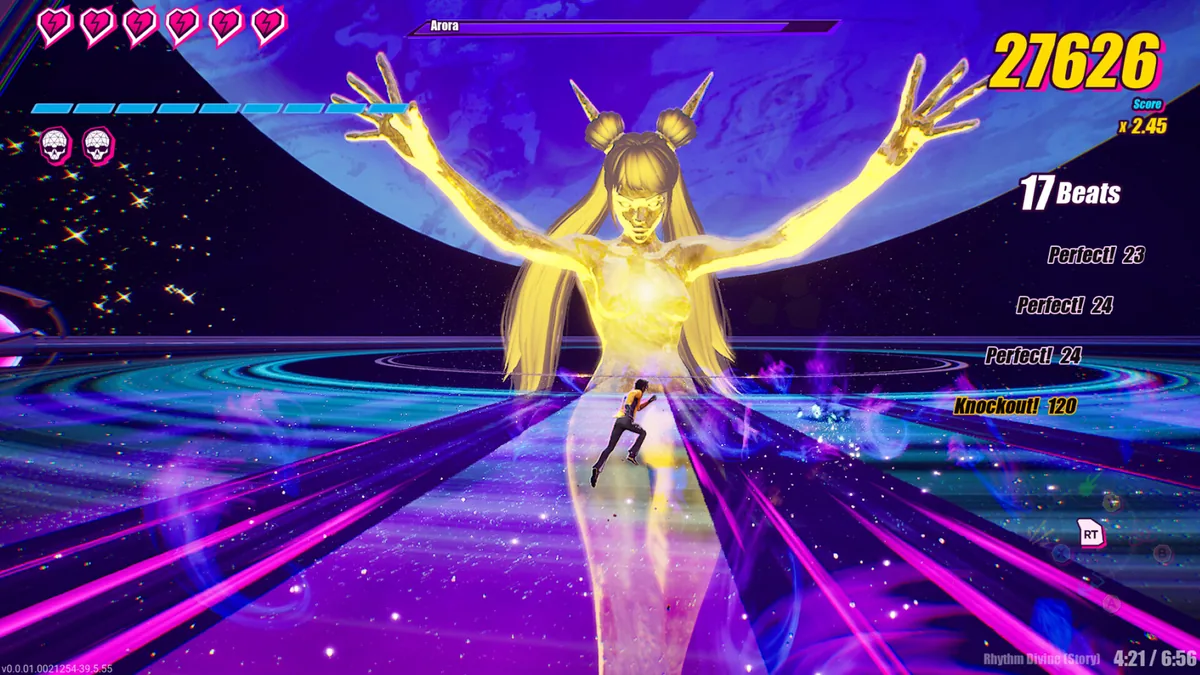
Das offizielle Gameplay-Bild unten zeigt eine volle Szene, in der ein schwacher Ausgangswert sichtbar werden kann. Es stammt aus der geprüften Bildbibliothek des Projekts, ist aber weder ein Steam-Deck-Capture noch ein Beleg für ein getestetes Profil.
- 1. Sauber startenCommunity-Pakete deaktivieren und den zuletzt funktionierenden Proton-Weg behalten.
- 2. Eine Szene wiederholenEine kurze Phase mit sichtbaren Effekten verwenden und dieselben Bedingungen beibehalten.
- 3. Eine Variable ändernFPS-Limit oder eine Grafikoption ändern und sonst nichts anfassen.
- 4. Stabilen Wert behaltenBei unzuverlässiger Eingabe oder Audio zurückgehen, auch wenn der Zähler steigt.
Mods unter SteamOS erst nach dem sauberen Test
Ein Mod kann das Ergebnis verändern, obwohl das Spiel startet. Auf Steam Deck liegt das Windows-Spiel möglicherweise in einem Proton-Kompatibilitätspräfix, und Linux kann Fehler bei Groß-/Kleinschreibung sichtbar machen. Steam Local Files öffnen, den echten Spielordner finden und die relative Archivstruktur unverändert lassen.
Keine universelle LogicMods-, Paks- oder Custom-Song-Struktur erraten. Ziel und Abhängigkeiten stehen beim Autor. Der Installationsablauf und der Leitfaden zum Mod-Manager helfen beim Test im Desktop-Modus.
Archive außerhalb des Spielordners aufbewahren, ein datiertes Backup anlegen und nur ein bekanntes Paket hinzufügen. Ändert sich die Leistung, dieses letzte Paket zuerst entfernen, bevor Proton oder Energieeinstellungen verändert werden.
- ZIP- und 7z-Dateien außerhalb der vom Spiel geprüften Verzeichnisse lagern.
- Groß-/Kleinschreibung und jede Ordnerebene im Proton-Präfix erhalten.
- Charaktere, Karten, Grafik und Songs als getrennte Schichten testen.
- Vorschaubild oder Video nicht als Beweis für eine aktuelle Datei behandeln.
Was nach einem Update erneut getestet wird
Da sich das Spiel im Early Access befindet und die offizielle Website weiter Updates veröffentlicht, sollte ein kleines Änderungsprotokoll geführt werden: Datum, Patchsignal, Proton, FPS-Ziel, aktive Pakete und Testszenario. Vor einem größeren Test den Leitfaden für Spielstände für ein Backup nutzen und bei Problemen die saubere Trennung im Fehlerbehebungsleitfaden durchführen.
Vor einem größeren Test ein datiertes Backup sichern. Wenn das Update den Start verhindert oder ein Mod verschwindet, zuerst ohne Community-Dateien starten und nicht auf unbestätigte DLLs oder Kompatibilitätsdateien ausweichen.
- 1. Bekannten Zustand sichernSpielstand sichern sowie Proton, FPS-Limit und Mod-Liste notieren.
- 2. Ohne Community-Dateien startenMenü und normale Szene nach dem Update prüfen.
- 3. Dieselbe Szene vergleichenTiming, Eingabe, Audio, Effekte, Akku und Temperatur beobachten.
- 4. Schichtweise zurückkehrenLoader und danach jeweils ein bekanntes Paket aktivieren.
| Symptom | Erste Prüfung | Vermeiden |
|---|---|---|
| Spiel startet, aber das Timing schwankt | Zum letzten stabilen FPS-Ziel zurückkehren und einen schweren Effekt reduzieren | Mit mehreren Änderungen gleichzeitig mehr FPS erzwingen |
| Spiel startet nach einem Mod nicht mehr | Das zuletzt hinzugefügte Paket verschieben und sauber starten | Dateien aus einem unbekannten Mirror ersetzen |
| Mod erscheint auf Steam Deck nicht | Proton-Präfix, Großschreibung und Quellenanweisung prüfen | Einen universellen Ordner erraten |
| Spielstand oder Einstellungen scheinen zurückgesetzt | Aktiven Pfad und den Zustand der Steam Cloud prüfen | Ohne aktuelles Backup einen Spielstand wiederherstellen |
Grenzen dieses Einstellungsleitfadens
Dies ist ein vorsichtiger Startpunkt, keine Zertifizierung und keine Benchmark-Datenbank für jedes Steam-Deck-Modell, jede SteamOS-Version, Proton-Branch oder jedes Community-Paket. Offizielle Quellen veröffentlichen Spiel und PC-Anforderungen, aber kein universelles Steam-Deck-Profil. Community-Erfahrungen können einen Test vorschlagen, ersetzen aber keine aktuelle Quelle und keinen sauberen Start.
Für einen direkten Dateiabruf die aktuelle Autorenseite statt eines kopierten Archivs nutzen. Diese Website hostet keine Spiele- oder Mod-Archive und macht aus einer Detailseite keinen falschen Direktdownload.
- Einstellungen reversibel halten und nur eine Variable ändern.
- Steam-Deck-Kompatibilität eines Mods nicht aus einem anderen funktionierenden Mod ableiten.
- Offizielle Spiel- und Autorenseiten als Quelle für neue Release-Informationen verwenden.
- Bei Dateikonflikten zum Installations- oder Fehlerbehebungsleitfaden zurückkehren.
Dead as Disco auf Steam Deck: Häufige Fragen
Läuft Dead as Disco auf dem Steam Deck?
Steam führt es als Windows-PC-Spiel im Early Access und bietet Steam-Deck-Reviewfilter, aber kein festes Profil oder eine Garantie für jedes Update. Mit einem sauberen Start beginnen und Mods separat prüfen.
Welche Steam-Deck-Einstellungen sind für Dead as Disco am besten?
Mit vorsichtigem FPS-Ziel, reduzierten schweren Effekten und stabilem Frame-Pacing beginnen. 40 FPS nur testen, wenn es gleichmäßig bleibt; sonst dieselbe Szene mit stabilen 30 FPS vergleichen.
Soll ich die Proton-Version wechseln?
Nur wenn der funktionierende Weg nicht mehr startet oder eine aktuelle Quelle einen Grund nennt. Alten Wert notieren, ohne Mods testen und nur eine Kompatibilitätsschicht ändern.
Kann ich Dead-as-Disco-Mods auf Steam Deck installieren?
Einige Pakete können funktionieren, aber Loader, Proton-Präfix, Groß-/Kleinschreibung und Spielversion sind wichtig. Desktop-Modus verwenden, Autorpfad befolgen und ein Paket nach dem anderen testen.
Warum fühlt sich das Spiel trotz höherem FPS schlechter an?
Durchschnitts-FPS können ungleichmäßige Frame-Lieferung verstecken. Dieselbe Szene vergleichen und bei schlechterem Timing zum vorherigen Limit zurückkehren.
Was muss ich nach einem Update prüfen?
Spielstand sichern, ohne Community-Dateien starten, dieselbe Szene testen, Proton und FPS notieren und Mods schichtweise wieder aktivieren.
Sind diese Steam-Deck-Einstellungen für Dead as Disco offiziell?
Nein. Sie sind eine vorsichtige Basis, weil die offiziellen Seiten kein festes Steam-Deck-Preset veröffentlichen. Beginne mit einem stabilen FPS-Ziel, weniger schweren Effekten und der funktionierenden Proton-Version und vergleiche dieselbe Szene nach jeder Änderung.
Hinweis zu Quellen und Sicherheit
Geprüft am 12.08.2026. Steam führt Dead as Disco weiterhin als Early-Access-PC-Spiel und veröffentlicht Windows-Anforderungen; die offizielle Website ist die Quelle für Neuigkeiten. Ein festes Steam-Deck-Preset oder eine stabile öffentliche semantische Version wird nicht veröffentlicht. Alle Werte bleiben daher reversibel und müssen nach Updates erneut geprüft werden.