
공식 페이지에서 확인되는 범위
Steam은 이 게임을 Windows 10을 요구하는 Early Access PC 출시작으로 표시하고 GTX 1060 6GB 또는 동급 그래픽을 기준으로 제시합니다. 이것은 참고 정보일 뿐 Steam Deck 성능을 보장하지 않습니다. 호환성 레이어가 변수를 추가하고, 리듬 액션 게임은 평균 FPS 하나보다 불규칙한 프레임 전달을 더 쉽게 드러낼 수 있습니다.
게임 소식은 공식 사이트에서 확인하는 것이 좋습니다. 현재 페이지는 Midsummer Update를 강조하므로 이번 주에 안정적인 설정도 패치 뒤에는 다시 확인해야 할 수 있습니다. 커뮤니티 글이나 영상 제목, 복사한 실행 옵션을 공식 지원 주장처럼 사용하지 마세요.
모드도 별도의 경계가 필요합니다. 기존 설치 가이드는 파일 경로, 대소문자, Proton prefix와 하나씩 테스트하는 방법을 다룹니다. 이 페이지는 SteamOS 성능 테스트 순서를 보완할 뿐, 캐릭터·맵·그래픽·노래 모드 제작자의 지침을 대신하지 않습니다.
- Steam Deck을 보장된 프리셋이 아니라 테스트 환경으로 취급하세요.
- 높지만 불안정한 FPS보다 일정한 프레임 시간과 읽기 쉬운 타이밍을 우선하세요.
- 모드나 호환성 설정을 바꾸기 전에 깨끗한 실행과 날짜가 있는 백업을 남기세요.
- 게임, Proton, 그래픽 드라이버 또는 모드 로더가 업데이트되면 다시 확인하세요.
Dead as Disco Steam Deck 설정: 안전한 시작점
아래 표는 시작 순서이며 공식 Steam Deck 프로필을 의미하지 않습니다. 영향이 작은 변경부터 적용하고 같은 짧은 구간을 플레이하면서 화면, 조작, 오디오 타이밍과 팬 동작을 기록하세요. 타이밍이 불규칙해지면 다른 조정을 쌓지 말고 이전 값으로 돌아가세요.
Dead as Disco Steam Deck 최적 설정이라는 검색어는 공식 프로필보다 첫 테스트 기준을 찾는 의도에 가깝습니다. 기존 값을 기록하고 하나만 바꾼 뒤 같은 장면을 반복해 입력, 오디오와 프레임 전달이 안정적일 때만 유지하세요.
먼저 게임의 그래픽 메뉴와 SteamOS 기본 동작을 사용하세요. 성능 플러그인, 커스텀 실행 옵션, 모드 파일을 동시에 추가하면 무엇이 결과를 바꿨는지 알 수 없습니다.
| 영역 | 안전한 시작점 | 확인할 점 | 변경할 때 |
|---|---|---|---|
| 해상도 | 게임이 제공하면 Deck 패널의 1280×800을 사용하고, 아니면 안정적인 기본값 유지 | 문자 선명도, 스케일링 깨짐, 프레임 시간 급증 | GPU가 병목임을 확인한 뒤 렌더 부하를 낮춤 |
| 프레임 목표 | 일정하면 40 FPS / 40 Hz 스타일을 시험하고, 아니면 안정적인 30 FPS 사용 | 박자, 카메라 떨림, 제한 유지 여부 | 같은 장면이 계속 안정적일 때만 목표를 높임 |
| 그래픽 | 낮음에서 중간 효과로 시작하고 무거운 후처리 감소 | 반사, 파티클, 그림자와 혼잡한 장면 | 옵션 하나만 올리고 같은 장면 재시험 |
| 전력과 발열 | SteamOS 전력 제어는 처음에 일반 동작으로 둠 | 팬 소리, 열, 배터리와 스로틀링 | 게임이 안정된 뒤에만 실험하고 이전 값을 기록 |
| Proton | 마지막으로 정상 실행된 기본 Proton 경로부터 사용 | 실행, 입력, 오디오와 모드 로더 | 업데이트나 출처 메모에 이유가 있을 때만 변경 |
표시 FPS보다 프레임 페이싱을 우선하세요
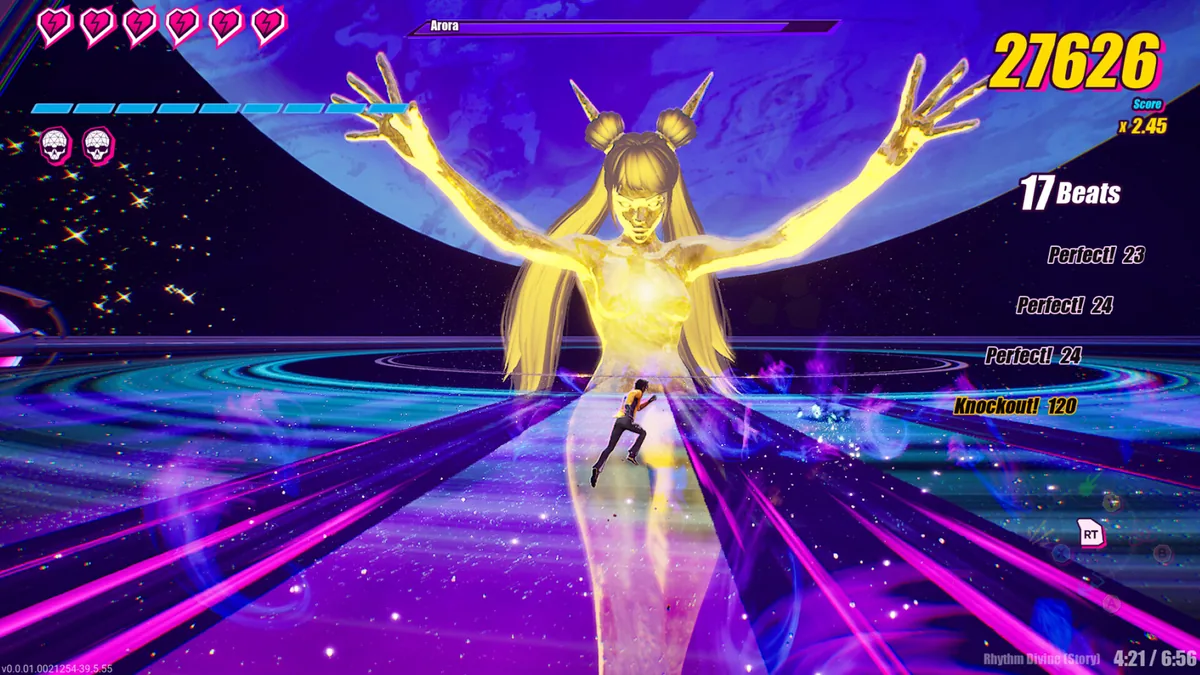
평균 FPS가 높아도 프레임 전달이 고르지 않으면 리듬 게임의 체감은 나빠질 수 있습니다. 모드를 끄고 같은 스테이지의 효과가 많은 구간을 반복하면서 입력, 오디오 신호, 카메라와 효과가 맞는지 비교하세요. 목적은 합성 벤치마크가 아니라 설정 간 차이를 확인하는 것입니다.
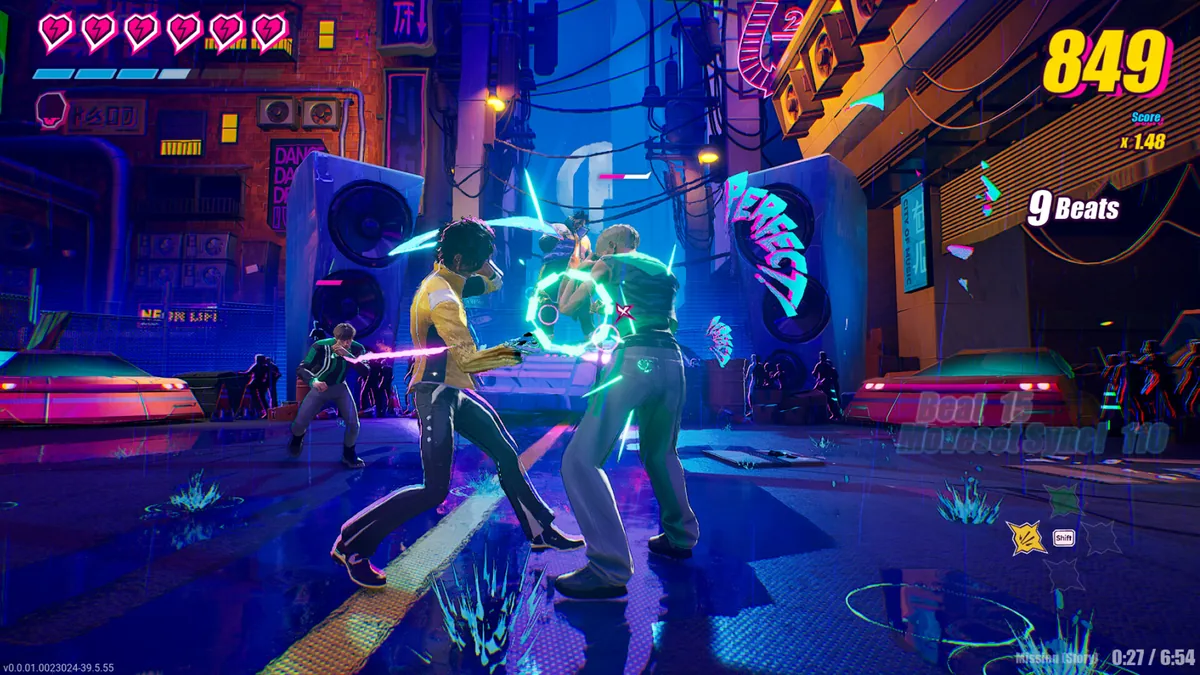
아래 공식 gameplay 이미지는 불안정한 기본값을 드러낼 수 있는 복잡한 장면의 예입니다. 이 사이트의 확인된 소스 라이브러리에 보관된 실제 gameplay 자료이지만 Steam Deck 캡처나 검증된 프리셋의 증거는 아닙니다.
- 1. 깨끗하게 시작커뮤니티 패키지를 비활성화하고 마지막으로 성공한 Proton 설정을 사용하세요.
- 2. 한 장면 반복효과가 보이는 짧은 스테이지나 메뉴 경로를 사용하세요. 조용한 메뉴와 전투를 비교하지 마세요.
- 3. 변수 하나만 변경프레임 제한 또는 그래픽 옵션 하나를 조정하고 다른 것은 그대로 둔 채 장면을 반복하세요.
- 4. 안정적인 값을 유지입력이나 오디오가 덜 예측 가능해지면 카운터가 높아도 변경을 되돌리세요.
SteamOS의 모드: 깨끗한 테스트 뒤에만 설치
게임이 실행되더라도 모드가 결과를 바꿀 수 있습니다. Steam Deck의 Windows 게임은 Proton 호환성 prefix 안에 있을 수 있고, Linux에서는 Windows가 숨기는 파일명 대소문자 오류가 드러날 수 있습니다. Steam의 로컬 파일 탐색을 사용해 실제 게임 폴더를 확인하고 압축 파일의 상대 경로를 그대로 유지하세요.
이 페이지를 이용해 보편적인 LogicMods, Paks 또는 커스텀 노래 폴더를 추측하지 마세요. 목적지는 원본 게시물과 readme가 결정합니다. 전체 설치 흐름은 폴더를 보존하는 방법을, Mod Manager 가이드는 선택한 실행 파일과 출처 버전을 따로 확인해야 하는 이유를 설명합니다.
데스크톱 모드는 파일을 확인하고 되돌리기 쉬워 첫 테스트에 유용합니다. 각 압축 파일을 실제 게임 폴더 밖에 보관하고 날짜가 있는 백업을 만든 뒤, 정상으로 알려진 패키지 하나만 추가하세요. 성능이 바뀌면 Proton이나 전력 설정을 만지기 전에 가장 최근 패키지를 제거하세요.
- ZIP과 7z 파일은 게임이 검색하는 폴더 밖에 보관하세요.
- Proton prefix 안에서 대소문자와 제공된 모든 폴더 단계를 보존하세요.
- 캐릭터, 맵, 그래픽과 노래 패키지를 서로 다른 레이어로 시험하세요.
- 소스 페이지, 미리보기 이미지나 영상은 파일이 현재 유효하다는 증거가 아닙니다.
업데이트 후 다시 확인할 항목
게임이 Early Access이고 공식 사이트도 계속 업데이트를 알리고 있으므로 간단한 변경 기록을 남기세요. 날짜, 패치 신호, Proton 경로, 필요한 경우 SteamOS 버전, 프레임 목표, 활성 패키지와 비교에 사용한 장면을 적습니다. 한때 부드러웠다는 기억보다 이 기록이 더 유용합니다.
큰 테스트 전에는 세이브 가이드로 날짜가 있는 백업을 만드세요. 업데이트 뒤 실행이 안 되거나 모드가 사라지면 무작위 DLL이나 호환성 파일을 받기 전에 문제 해결 가이드의 깨끗한 분리 절차를 따르세요.
- 1. 정상 상태 보존세이브를 백업하고 작동하던 Proton, 프레임 목표와 모드 목록을 기록하세요.
- 2. 커뮤니티 파일 없이 실행무엇인가 복원하기 전에 업데이트된 게임이 메뉴와 일반 스테이지까지 도달하는지 확인하세요.
- 3. 같은 장면 확인타이밍, 입력, 오디오, 효과, 배터리와 온도 동작을 비교하세요.
- 4. 한 레이어씩 복원먼저 로더나 관리자를 켜고 알려진 패키지 하나를 추가하세요. 처음 결과가 달라진 곳에서 멈춥니다.
| 증상 | 첫 확인 | 피할 것 |
|---|---|---|
| 게임은 실행되지만 타이밍이 고르지 않음 | 마지막 안정 프레임 목표로 돌아가 무거운 효과 하나를 줄임 | 여러 조정을 동시에 하며 더 높은 FPS를 쫓음 |
| 모드 뒤 게임이 실행되지 않음 | 가장 최근 패키지를 옮기고 깨끗한 실행을 시험 | 알 수 없는 미러의 파일로 교체 |
| Steam Deck에서 모드가 보이지 않음 | Proton prefix, 대소문자와 원본 지침 확인 | 추측으로 보편 폴더 만들기 |
| 세이브나 설정이 초기화된 것처럼 보임 | 활성 경로와 Steam Cloud 상태 확인 | 현재 백업을 보존하지 않고 세이브 복원 |
이 설정 안내의 한계
이 문서는 모든 Steam Deck 모델, SteamOS, Proton 버전과 커뮤니티 패키지를 인증하거나 벤치마크 데이터베이스를 제공하는 자료가 아닙니다. 공식 출처는 게임과 PC 요구 사항을 공개하지만 보편적인 Steam Deck 프리셋은 공개하지 않습니다. 커뮤니티 보고는 테스트를 고르는 데 도움을 줄 수 있지만 최신 출처와 자신의 깨끗한 실행을 대신하지 못합니다.
직접 다운로드가 필요하면 복사된 압축 파일 대신 제작자의 현재 원본 페이지를 사용하세요. 이 사이트는 게임 파일이나 모드 패키지를 재호스팅하지 않으며 상세 페이지를 가짜 직접 다운로드 버튼으로 바꾸지 않습니다.
- 설정은 되돌릴 수 있게 두고 한 번에 변수 하나만 바꾸세요.
- 다른 모드가 작동한다고 Steam Deck 호환성을 단정하지 마세요.
- 새 릴리스 정보는 공식 게임 페이지와 제작자 페이지를 기준으로 삼으세요.
- 문제가 파일 충돌이면 성능 조정을 더하기보다 설치 또는 문제 해결 가이드로 이동하세요.
Dead as Disco Steam Deck: 자주 묻는 질문
Dead as Disco는 Steam Deck에서 실행되나요?
Steam은 Dead as Disco를 Early Access Windows PC 게임으로 표시하고 Steam Deck 리뷰 필터를 제공하지만, 고정 프리셋이나 모든 업데이트에 대한 보장을 공개하지 않습니다. 먼저 모드 없이 실행하고 커뮤니티 모드는 별도의 호환성 문제로 다루세요.
Dead as Disco에 가장 좋은 Steam Deck 설정은 무엇인가요?
보수적인 프레임 목표를 사용하고 무거운 효과부터 줄이면서 일정한 프레임 페이싱을 우선하세요. 40 FPS 스타일 목표가 계속 일정하면 시험할 수 있고, 그렇지 않으면 안정적인 30 FPS로 같은 혼잡한 장면을 비교하세요.
다른 Proton 버전을 사용해야 하나요?
현재 경로가 실행되지 않거나 최신 출처 메모가 이유를 제시할 때만 바꾸세요. 이전 값을 기록하고 모드 없이 테스트한 뒤 한 번에 호환성 레이어 하나만 변경하면 되돌리기 쉽습니다.
Steam Deck에 Dead as Disco 모드를 설치할 수 있나요?
일부 패키지는 작동할 수 있지만 로더, Proton prefix, 파일명 대소문자와 게임 버전이 중요합니다. 첫 파일 확인은 데스크톱 모드에서 하고 제작자의 상대 경로를 지키며 하나씩 시험하세요.
FPS가 더 높은데 게임이 더 나쁘게 느껴지는 이유는 무엇인가요?
평균 FPS는 불규칙한 프레임 전달을 숨길 수 있습니다. 같은 스테이지에서 입력, 오디오 신호, 카메라와 효과를 비교하세요. 타이밍이 덜 예측 가능하면 카운터가 높아도 이전 설정으로 돌아가세요.
Dead as Disco가 업데이트된 뒤 무엇을 해야 하나요?
세이브를 백업하고 커뮤니티 파일 없이 실행한 뒤 같은 장면을 반복하세요. Proton과 프레임 설정을 기록하고 모드 레이어를 하나씩 복원합니다. 문제가 특정 파일을 따라가면 문제 해결 가이드를 사용하세요.
이 Dead as Disco Steam Deck 설정은 공식인가요?
아닙니다. 공식 페이지에 고정 프리셋이 없기 때문에 안정성을 확인하기 위한 기준입니다. 안정적인 FPS 목표와 낮춘 효과, 현재 작동하는 Proton부터 시작하고 변경할 때마다 같은 장면을 비교하세요.
출처와 안전 안내
2026년 8월 12일 확인. Steam은 Dead as Disco를 Early Access PC 게임으로 계속 표시하며 Windows 요구 사항을 공개합니다. 공식 사이트는 업데이트 확인에 유용하지만 고정 Steam Deck 프리셋이나 안정적인 공개 시맨틱 버전은 제공하지 않습니다. 모든 설정은 되돌릴 수 있게 유지하고 업데이트 후 다시 테스트하세요.