
Cosa aggiunge la mod cooperativa locale Dead as Disco
La mod cooperativa locale Dead as Disco è un'estensione mirata per due persone sullo stesso computer. La descrizione Nexus la chiama Local Co-op Multiplayer Enabler e indica una visuale per il giocatore 2, un HUD indipendente, accesso agli abiti, un menu di personalizzazione e tre disposizioni della telecamera. Stai installando uno script e un loader della comunità, non attivando un interruttore multiplayer nascosto di Steam.
La fonte descrive lo schermo diviso orizzontale come impostazione predefinita, quello verticale per i display più larghi e un'arena condivisa su un solo schermo con tether automatico. Le cinematiche possono rimuovere temporaneamente la divisione e ripristinarla dopo. Il giocatore 2 può aprire un menu studio separato per abiti, danze, abilità dei boss, potenziamenti e personaggi. Poiché Dead as Disco è ancora in sviluppo, ogni funzione dipende dalla versione e dal loader usati.
La pagina pubblica sulla cooperativa separa inoltre il gioco locale e lo schermo diviso dalle modalità online, campagna e LAN. Usa questa guida per configurare una sessione in casa, ma non promettere a un amico lontano matchmaking online, cooperativa cloud o una seconda sessione Steam con gli stessi file.
- Due giocatori locali su un PC, con il giocatore 2 che entra o viene raggruppato di nuovo nell'arena.
- Telecamere orizzontale, verticale e condivisa, più un'opzione di tether automatico.
- Comandi di personalizzazione ed equipaggiamento del giocatore 2 nel menu studio della mod.
- Una mod controllata dalla fonte, con file, scorciatoie e procedura di ritorno propri; non è una funzione ufficiale Steam.
Controlla prima fonte, versione e cartella del gioco
Apri la descrizione originale Nexus e il repository GitHub dell'autore prima di toccare la cartella del gioco. Nexus mostra attualmente la scheda come Version 2 e attribuisce il lavoro a HyliaChosenOne. Il titolo del README identifica il progetto come v2.2 e nomina Dead_as_Disco_Local_Coop_Mod_v2.2.zip. I segnali sono simili ma non identici: annota la pagina e il nome del file usati invece di inventare un'etichetta più recente.
La vista Files di Nexus recuperata mostrava il campo versione ma non una riga file stabile, e l'URL pubblico Releases non è stato verificato dalla ricerca. Per questo la guida collega le pagine sorgente e non pubblica un URL /dl/ indovinato. Scarica solo dalla pagina in cui l'autore controlla il file e conserva l'archivio intatto fuori dalla cartella del gioco.
Usa il comando Sfoglia file locali di Steam per l'edizione che avvii davvero. La destinazione è la radice che contiene Pagoda.exe e la directory Pagoda. Non scegliere una vecchia cartella Demo, un collegamento sul desktop o una copia di backup. Se Steam apre un percorso diverso, risolvi la differenza prima dell'installazione.
| Controllo | Prova da annotare | Quando fermarsi |
|---|---|---|
| Identità della fonte | URL Nexus, autore e URL README | Esiste solo uno specchio o un archivio rinominato |
| Segnale della versione | Nexus Version 2; README v2.2 e nome archivio | Una pagina dice latest ma non mostra un file corrispondente |
| Destinazione del gioco | Percorso Steam con Pagoda.exe | Il percorso è Demo, backup o copia sconosciuta |
| Ritorno | Copia datata della mod attiva e del contesto dei salvataggi | Non puoi ripristinare la cartella pulita |
| Ambito | Solo due giocatori locali | Qualcuno si aspetta multiplayer online o LAN |
Installa la mod con una copia per tornare indietro
Un'installazione reversibile è più utile di una copia veloce. Chiudi Dead as Disco e il processo del gioco Steam, poi crea una copia datata di un eventuale Pagoda\Binaries\Win64\ue4ss e del manifest delle mod attive. Conserva anche un backup separato dei salvataggi: un test cooperativo non deve essere l'unica copia dei tuoi progressi. La guida al backup dei salvataggi copre questo flusso separato.
La fonte pubblica descrive una cartella Pagoda estratta da mettere nella radice del gioco. Mantieni la struttura relativa dell'archivio. Non appiattire i file di Pagoda, non creare una seconda Pagoda\Pagoda e non copiare solo una DLL perché uno screenshot semplifica il pacchetto. Se il README dice che il loader è incluso, segui l'albero fornito.
Dopo la copia, apri Pagoda\Binaries\Win64\ue4ss\Mods\mods.txt. Il README usa LocalCoopMod : 1 come voce attiva. Conserva le altre voci e una copia prima e dopo la modifica. Avvia prima il gioco pulito e poi quello con la mod; per un controllo di compatibilità aggiungi al massimo un pacchetto noto e funzionante.
- 1. Chiudi e fai il backupEsci dal gioco, copia le cartelle ue4ss e mods attive in una posizione datata e conserva il backup del salvataggio separatamente.
- 2. Apri la radice SteamUsa Sfoglia file locali e conferma che la cartella scelta contiene
Pagoda.exe. - 3. Estrai senza appiattireEstrai prima il pacchetto dell'autore fuori dal gioco, controlla l'albero Pagoda e copialo nella radice.
- 4. Attiva la voceConferma
LocalCoopMod : 1nelmods.txtattivo conservando il file originale. - 5. Prova un'arenaAvvia, entra in una fase o nel Dive Bar, collega un secondo controller e registra il primo risultato prima di aggiungere altro.
- Conserva l'archivio scaricato e l'URL della fonte accanto al backup datato.
- Non sovrascrivere un loader sconosciuto con una DLL presa da uno specchio.
- Se un file esiste già, confronta il percorso della fonte e fai il backup della copia vecchia prima di sostituirla.
- Un avvio riuscito del menu è solo il primo controllo: verifica il giocatore 2 in un'arena.
Collega il giocatore 2 e scegli la modalità schermo
Il percorso principale descritto dalla fonte è breve: avvia con la mod attiva, entra in una fase o arena, collega il secondo ingresso e usa la scorciatoia di ingresso. Su un gamepad il giocatore 2 usa L3 + R3, cioè entrambi i clic degli stick. Da tastiera la descrizione Nexus elenca F6 o Ctrl + Y per creare o raggruppare il giocatore 2. Se è già attivo, la stessa azione può raggrupparlo invece di creare un duplicato.
Scegli la modalità adatta alla stanza e allo schermo. Lo split orizzontale mette una visuale sopra e una sotto. Quello verticale offre una visuale a sinistra e una a destra e può adattarsi a un monitor ultrawide. Lo schermo condiviso mantiene una telecamera sull'arena e può usare il tether automatico per riportare nel quadro un giocatore 2 lontano. Cambia con F9 o Ctrl + P secondo l'elenco della fonte e prova un combattimento breve prima di una sessione lunga.
Le cinematiche possono tornare temporaneamente a una singola visuale a tutto schermo. È un comportamento documentato e non prova che lo split sia fallito. Se la telecamera non torna, disattiva prima altre modifiche di telecamera o interfaccia e usa il backup cooperativo pulito.
| Obiettivo | Scorciatoia | Cosa verificare |
|---|---|---|
| Collegare o raggruppare il giocatore 2 | L3 + R3 o F6 | P2 compare una volta e risponde al dispositivo previsto |
| Cambiare configurazione di input | F5 | Una tastiera più un gamepad oppure due gamepad |
| Cambiare modalità schermo | F9 o Ctrl + P | Le viste orizzontale, verticale e condivisa vengono disegnate correttamente |
| Attivare il tether automatico | F11 | Nello schermo condiviso P2 torna senza bloccare l'input |
| Rimuovere il giocatore 2 | F7 o Ctrl + U | Il gioco torna a uno stato pulito per un giocatore |
Configura controller, menu studio e scorciatoie
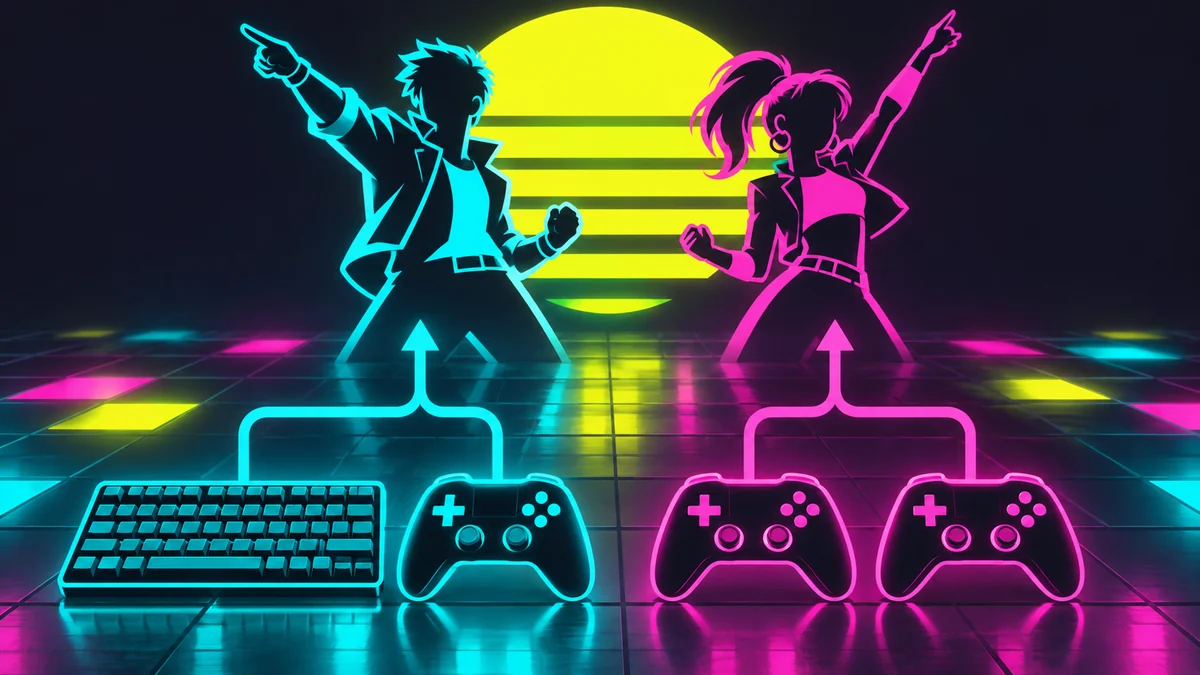
La mod documenta due configurazioni pratiche. Nella prima il giocatore 1 usa tastiera e mouse e il giocatore 2 un gamepad. Nella seconda entrambi usano gamepad. Premi F5 per cambiare il percorso quando il dispositivo sbagliato controlla il giocatore 2. Decidi la distribuzione prima di una sessione lunga: un livello di input duplicato può sembrare una mod rotta quando il giocatore 1 possiede ancora entrambi i dispositivi.
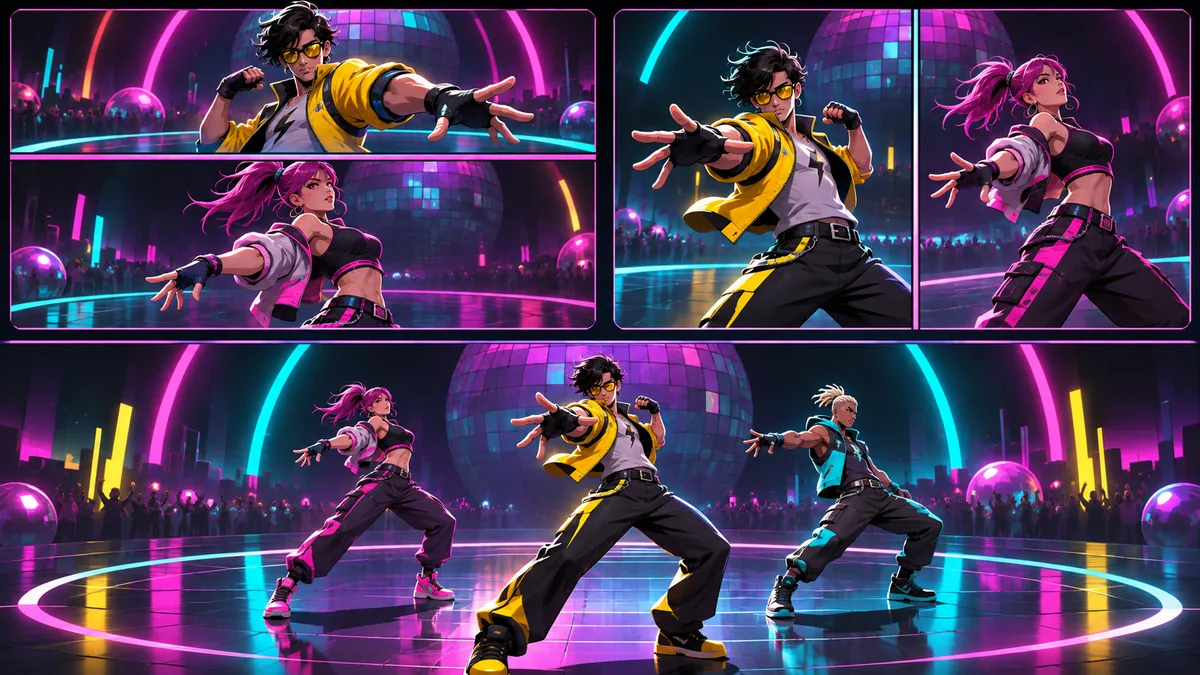
Il menu studio del giocatore 2 è una superficie di personalizzazione separata. Il README descrive schede per abiti, danze, abilità dei boss, potenziamenti e scelta del personaggio, con navigazione tramite controller e anteprima a 360 gradi. Nexus indica anche Select o View per aprire, LB e RB per cambiare scheda, croce direzionale o stick sinistro per muoversi e A o Cross per equipaggiare o attivare. Lascia invariati i comandi del giocatore 1 per distinguere un problema di focus da un blocco generale.
Con la tastiera puoi provare F2 e F3 per i menu, F4 per cambiare il modello del giocatore 2, F8 per teletrasportare, F9 per il ciclo schermo e F11 per il tether condiviso. Le combinazioni alternative possono variare tra descrizione Nexus e README: la fonte usata e la risposta del gioco sono il controllo finale. Annota le scorciatoie che funzionano nella tua versione invece di mescolare liste diverse.
- Scegli un piano chiaro per i dispositivi: tastiera più un pad oppure due pad.
- Premi F5 quando il pad sbagliato controlla P2 e prova il cambio documentato prima di riavviare.
- Apri il menu P2 con Select/View e chiudilo prima di provare movimento o pausa.
- Tieni una nota breve della versione della fonte e delle scorciatoie funzionanti nel tuo build.
Risolvi problemi di input, telecamera e avvio
Se il gioco si chiude prima del menu, torna prima alla copia pulita datata. Se arriva al menu ma il giocatore 2 non compare mai, conferma che la radice attiva contenga l'albero Pagoda estratto e che mods.txt attivi LocalCoopMod. Se l'arena parte ma la scorciatoia non risponde, prova F5 e scollega ogni controller extra assegnato dal sistema o da Steam al giocatore 1.
Steam Input può aggiungere un altro livello di traduzione sopra una mod che già comprende i gamepad. Se persistono prompt sbagliati, movimento doppio o dispositivo errato, chiudi il gioco e prova l'impostazione del controller per gioco di Steam insieme al percorso nativo della mod. Cambia un'opzione alla volta e annota il risultato. Non sostituire i file con una DLL della comunità solo perché lo suggerisce un commento sul forum.
Per un problema di telecamera prova prima la modalità orizzontale, poi verticale e infine condivisa. Disattiva le mod non pertinenti di telecamera, HUD o personaggi durante il confronto. Per un soft-lock rimuovi il giocatore 2 con F7 o usa il backup pulito, poi aggiungi solo i file cooperativi. La guida ai problemi mostra l'ordine di avvio pulito quando il test rivela un conflitto.
| Sintomo | Prima verifica | Prossima mossa sicura |
|---|---|---|
| Crash prima del menu | Radice corretta e backup pulito | Ripristina la cartella pulita e verifica i file ufficiali |
| P2 non compare | Instradamento F5, scorciatoia F6, mods.txt | Prova un controller e un'arena |
| Prompt errati o input duplicato | Pad aggiuntivo e livello Steam Input | Scollega il dispositivo extra e riprova il percorso nativo |
| Telecamera o UI sovrapposta | Modalità schermo e altre mod UI | Prova solo l'orizzontale e disattiva il conflitto più recente |
| P2 bloccato o duplicato | Rimozione F7 e avvio pulito | Ripristina il backup prima di cambiare altri file |
Rimuovi la mod e decidi se conservarla
La fonte descrive un interruttore di disattivazione temporanea e un percorso di disinstallazione completo. Per disattivare senza cancellare il pacchetto, imposta LocalCoopMod : 0 nel mods.txt attivo, avvia una volta e verifica il comportamento per un giocatore. Per disinstallare, rimuovi la cartella LocalCoopMod sotto Pagoda\Binaries\Win64\ue4ss\Mods e i file del loader aggiunti dal pacchetto secondo la documentazione. Confronta con la copia datata precedente e non eliminare mod non coinvolte.
Conserva la mod quando entrambi i giocatori si collegano con affidabilità, la modalità scelta resta leggibile e puoi tornare a un avvio pulito senza supposizioni. Mettila in pausa quando la versione della fonte non è chiara, c'è conflitto con un loader o una mod di telecamera, oppure serve una base stabile per un aggiornamento. I cambiamenti dell'Early Access possono rendere invalido un percorso o una scorciatoia anche se l'archivio non è cambiato.
Questa pagina non promette compatibilità con Steam Deck, Linux, gioco online o LAN per la mod cooperativa locale. Questi ambienti possono richiedere prefissi, gestione delle maiuscole, instradamento degli input o supporto del loader diversi. Controlla le note attuali dell'autore e fai un test breve e pulito prima di affidare a questa configurazione un lungo salvataggio cooperativo.
- Disattiva con
LocalCoopMod : 0quando ti serve un test reversibile. - Disinstalla solo i file LocalCoopMod documentati e confronta con il backup.
- Conserva l'archivio della fonte e la nota di versione esatta per un nuovo test.
- Non considerare la cooperativa locale una prova del supporto online, LAN, Linux o Steam Deck.
FAQ sulla mod cooperativa locale Dead as Disco
La mod cooperativa locale Dead as Disco aggiunge il multiplayer online?
No. Le descrizioni Nexus e GitHub recuperate documentano due giocatori locali su un PC con schermo diviso o telecamera condivisa. Non verificano matchmaking online, cooperativa della campagna o LAN.
Qual è la versione della mod cooperativa locale Dead as Disco?
La scheda Nexus mostra Version 2, mentre il README GitHub dell'autore identifica v2.2 e l'archivio Dead_as_Disco_Local_Coop_Mod_v2.2.zip. Registra la fonte e il file realmente usati invece di chiamare latest una versione non verificata.
Dove installo la mod cooperativa locale?
Estrai la struttura Pagoda documentata nella radice Steam che contiene Pagoda.exe. Mantieni le cartelle relative e verifica la cartella ue4ss Mods attiva prima di modificare mods.txt.
Come collego il giocatore 2?
In un'arena premi L3 + R3 sul controller del giocatore 2 oppure usa F6; Ctrl + Y è indicato come alternativa nella descrizione Nexus. Premi F5 se il dispositivo sbagliato viene instradato a P2.
Quali modalità schermo sono supportate?
La fonte elenca split orizzontale, split verticale e un'arena condivisa su un unico schermo. F9 o Ctrl + P alterna le modalità secondo le scorciatoie documentate.
Perché il giocatore 2 controlla il personaggio sbagliato?
Prova il percorso di input con F5, scollega un controller aggiuntivo e, se serve, riparti da un test pulito con una sola mod. Steam Input o un altro dispositivo assegnato al giocatore 1 può far sembrare la mod inattiva.
Come disattivo la mod senza eliminarla?
Imposta LocalCoopMod : 0 nel mods.txt ue4ss attivo, avvia una volta e conferma il comportamento per un giocatore. Conserva il file originale per ripristinare la voce attiva in seguito.
Questa guida offre un download diretto?
No. Le pagine sorgente sono state verificate, ma non è stato confermato un URL anonimo stabile del file. Usa la pagina Nexus originale o il GitHub dell'autore per file e permessi; questo sito non ospita nuovamente l'archivio.
Nota su fonti e sicurezza
Verificato il 15 novembre 2026 contro la descrizione Nexus Mods di Local Co-op Multiplayer Enabler e il README GitHub pubblico dell'autore. Nexus mostra il campo versione 2, mentre il README indica v2.2 e il nome dell'archivio. Le viste Files e Releases recuperate non hanno esposto un URL anonimo stabile per il file. Questo sito non ospita l'archivio, non presenta un collegamento non verificato come download diretto e non sostiene che esista la cooperativa online.