Ce que le mod coop local Dead as Disco ajoute
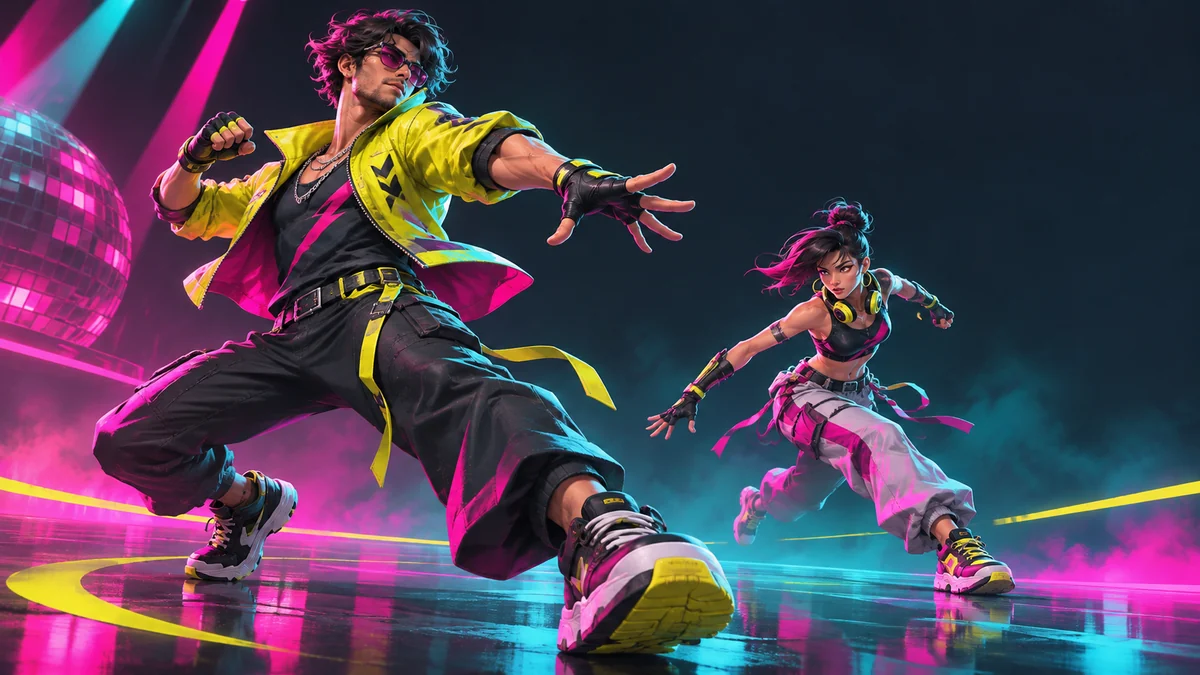
Le mod coop local Dead as Disco est une extension ciblée pour deux personnes sur le même ordinateur. Ce mod est un mod communautaire documenté par sa source. La description Nexus le nomme Local Co-op Multiplayer Enabler et mentionne une vue pour le joueur 2, un HUD indépendant, l'accès aux tenues, un menu de personnalisation et trois dispositions de caméra. Vous installez donc un script et un chargeur communautaires, pas une option multijoueur cachée de Steam.
La source décrit l'écran partagé horizontal comme choix par défaut, le partage vertical pour les écrans larges et une arène sur un seul écran avec tether automatique. Les cinématiques peuvent supprimer la séparation pendant un moment puis la rétablir. Le joueur 2 peut ouvrir son menu studio pour les tenues, danses, compétences de boss, améliorations et personnages. Ce mod coop local Dead as Disco reste dépendant de la version et du chargeur utilisés.
La page publique consacrée au coop sépare aussi le jeu local et l'écran partagé des modes en ligne, de la campagne et du LAN. Utilisez cette page pour configurer une session à domicile, mais ne promettez pas à un ami distant un matchmaking en ligne, un coop cloud ou une seconde session Steam avec les mêmes fichiers. Le mod coop local Dead as Disco ne change pas cette limite.
- Deux joueurs locaux sur un PC, avec arrivée ou regroupement du joueur 2 dans une arène.
- Caméras horizontale, verticale et partagée, avec option de tether automatique.
- Commandes de personnalisation et d'équipement du joueur 2 dans le menu studio du mod.
- Mod contrôlé par sa source, avec ses fichiers, raccourcis et procédure de retour ; ce n'est pas une fonction officielle de Steam.
Vérifiez d'abord la source, la version et le dossier du jeu
Ouvrez la description Nexus originale et le dépôt GitHub de l'auteur avant de toucher au dossier du jeu. Nexus affiche actuellement Version 2 et attribue le travail à HyliaChosenOne. Le titre du README indique v2.2 et nomme Dead_as_Disco_Local_Coop_Mod_v2.2.zip. Ces indices sont proches sans être identiques : notez la page et le nom de fichier réellement utilisés au lieu d'inventer un numéro plus récent.
La vue Files récupérée sur Nexus indiquait le champ de version mais pas de ligne de fichier stable, et l'URL publique Releases n'a pas pu être vérifiée par la recherche. Ce mod n'est donc pas présenté comme un téléchargement hébergé ici. Le guide renvoie vers les pages sources et ne publie pas d'URL /dl/ devinée. Téléchargez uniquement depuis la page où l'auteur contrôle le fichier et gardez l'archive intacte hors du dossier du jeu.
Utilisez la commande Parcourir les fichiers locaux de Steam pour l'édition que vous lancez réellement. La cible est la racine qui contient Pagoda.exe et le dossier Pagoda. Ne choisissez pas un ancien dossier Demo, un raccourci du bureau ou une copie de sauvegarde. Si Steam ouvre un autre chemin, arrêtez-vous et résolvez l'écart avant l'installation.
| Contrôle | Preuve à noter | Condition d'arrêt |
|---|---|---|
| Identité de la source | URL Nexus, auteur et URL du README | Seul un miroir ou une archive renommée existe |
| Signal de version | Nexus Version 2 ; README v2.2 et nom de l'archive | Une page dit latest sans fichier correspondant |
| Cible du jeu | Chemin Steam contenant Pagoda.exe | Le chemin est une Demo, une sauvegarde ou une copie inconnue |
| Retour arrière | Copie datée du mod actif et du contexte de sauvegarde | Impossible de restaurer le dossier propre |
| Périmètre | Deux joueurs en local seulement | Quelqu'un attend un multijoueur en ligne ou en LAN |
Installez le mod avec une copie de retour
Une installation réversible vaut mieux qu'une copie rapide. Fermez Dead as Disco et le processus de jeu Steam, puis faites une copie datée de tout dossier existant Pagoda\Binaries\Win64\ue4ss et du manifeste de mods actif. Gardez aussi une sauvegarde séparée de vos parties : un test coop ne doit jamais être votre seule copie de progression. Le guide de sauvegarde détaille cette étape distincte.
La source publique décrit un dossier Pagoda extrait qui doit aller dans la racine du jeu. Respectez la structure relative de l'archive. N'aplatissez pas les fichiers de Pagoda, ne créez pas un second Pagoda\Pagoda et ne copiez pas une DLL seule parce qu'une capture simplifie le paquet. Si le README indique que le chargeur est inclus, suivez l'arborescence fournie.
Après la copie, ouvrez Pagoda\Binaries\Win64\ue4ss\Mods\mods.txt. Le README utilise LocalCoopMod : 1 comme entrée active. Conservez les autres entrées et gardez une copie avant et après la modification. Lancez d'abord le jeu propre, puis le jeu avec le mod ; pour un test de compatibilité, n'ajoutez qu'un seul paquet connu et fiable.
- 1. Fermez et sauvegardezQuittez le jeu, copiez les dossiers ue4ss et mods actifs dans un emplacement daté et gardez la sauvegarde de partie à part.
- 2. Ouvrez la racine SteamUtilisez Parcourir les fichiers locaux et confirmez que le dossier choisi contient
Pagoda.exe. - 3. Extrayez sans aplatirExtrayez d'abord le paquet de l'auteur hors du jeu, inspectez l'arborescence Pagoda puis copiez-la dans la racine.
- 4. Activez l'entréeConfirmez
LocalCoopMod : 1dans lemods.txtactif tout en gardant le fichier original. - 5. Testez une arèneLancez le jeu, entrez dans une phase ou le Dive Bar, branchez une seconde manette et notez le premier résultat avant tout autre ajout.
- Conservez l'archive téléchargée et l'URL source près de la sauvegarde datée.
- Ne remplacez pas un chargeur inconnu par une DLL provenant d'un miroir.
- Si un fichier existe déjà, comparez le chemin source et sauvegardez l'ancienne copie avant de remplacer.
- Un lancement réussi du menu n'est qu'un premier contrôle : vérifiez le joueur 2 dans une arène.
Connectez le joueur 2 et choisissez un mode d'écran
Le parcours principal décrit par la source est simple : lancez avec le mod actif, entrez dans une phase ou une arène, connectez la seconde entrée et utilisez le raccourci d'arrivée. Sur une manette, le joueur 2 utilise L3 + R3, c'est-à-dire les deux clics de stick. Au clavier, la description Nexus indique F6 ou Ctrl + Y pour faire apparaître ou regrouper le joueur 2. S'il est déjà actif, la même action peut le regrouper au lieu de créer un doublon.
Choisissez le mode qui correspond à la pièce et à l'écran. Le partage horizontal place une vue en haut et une en bas ; le partage vertical donne une vue à gauche et une à droite et peut convenir à un écran ultralarge. L'écran partagé conserve une caméra sur l'arène et peut utiliser le tether automatique pour ramener un joueur 2 éloigné. Changez de mode avec F9 ou Ctrl + P selon la liste source, puis testez un court combat avant une longue partie.
Les cinématiques peuvent repasser temporairement en plein écran. Ce changement fait partie du comportement documenté et ne prouve pas que le partage a échoué. Si la caméra ne revient pas, désactivez d'abord les autres modifications de caméra ou d'interface et utilisez la sauvegarde coop propre.
| Objectif | Raccourci | À vérifier |
|---|---|---|
| Connecter ou regrouper le joueur 2 | L3 + R3 ou F6 | P2 apparaît une fois et répond au périphérique prévu |
| Changer la configuration d'entrée | F5 | Un clavier et une manette ou deux manettes |
| Faire défiler le mode d'écran | F9 ou Ctrl + P | Les vues horizontale, verticale et partagée s'affichent |
| Activer le tether automatique | F11 | En écran partagé, P2 revient sans bloquer l'entrée |
| Retirer le joueur 2 | F7 ou Ctrl + U | Le jeu revient à un état propre à un joueur |
Configurez les manettes, le menu studio et les raccourcis
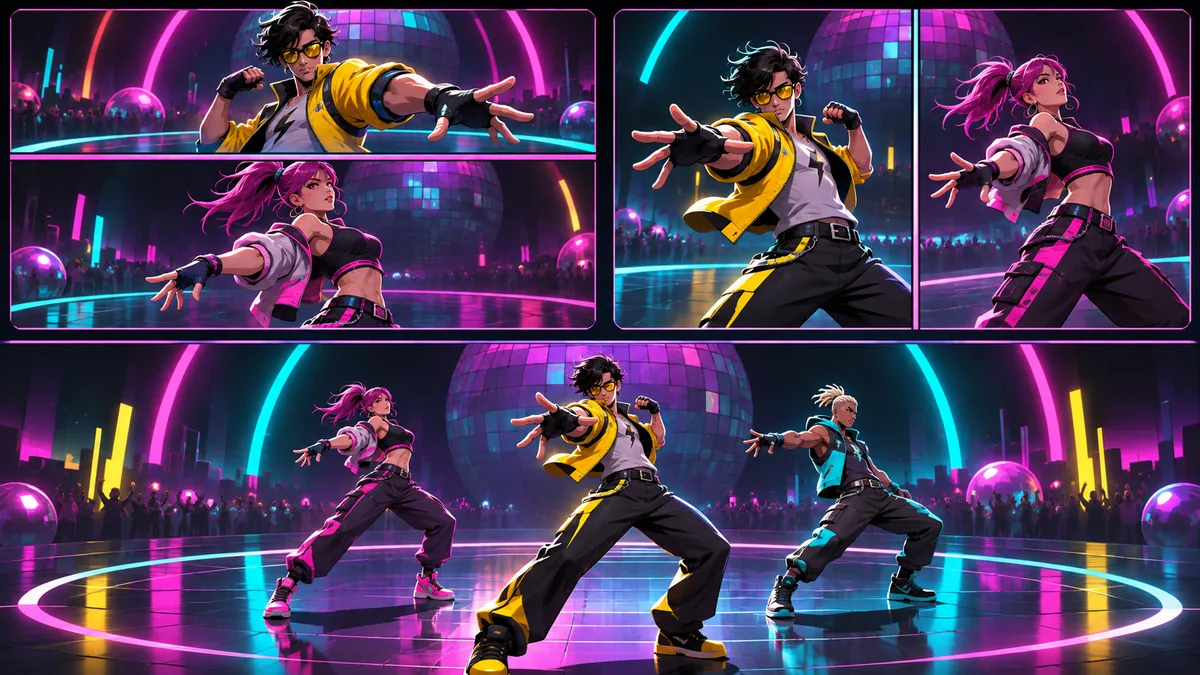
Le mod documente deux configurations pratiques. Dans la première, le joueur 1 utilise clavier et souris et le joueur 2 une manette. Dans la seconde, les deux joueurs utilisent des manettes. Appuyez sur F5 pour changer le routage lorsque le mauvais périphérique contrôle le joueur 2. Décidez de la répartition avant une longue session : une couche d'entrée dupliquée peut faire croire à un mod cassé alors que le joueur 1 possède encore les deux périphériques.
Le menu studio du joueur 2 est une surface de personnalisation séparée. Le README décrit des onglets pour les tenues, danses, compétences de boss, améliorations et choix de personnage, avec navigation à la manette et aperçu à 360 degrés. Nexus indique aussi Select ou View pour ouvrir, LB et RB pour changer d'onglet, la croix directionnelle ou le stick gauche pour naviguer et A ou Cross pour équiper ou basculer. Ne modifiez pas les commandes du joueur 1 pendant le test afin de distinguer un problème de focus d'un gel général.
Au clavier, essayez F2 et F3 pour les menus, F4 pour changer le modèle du joueur 2, F8 pour téléporter, F9 pour le cycle d'écran et F11 pour le tether partagé. Les combinaisons alternatives peuvent différer entre la description Nexus et le README : utilisez la source et la réaction du jeu comme contrôle final. Notez la combinaison qui fonctionne avec votre version plutôt que de mélanger plusieurs listes.
- Choisissez un plan d'appareils clair : clavier plus une manette, ou deux manettes.
- Appuyez sur F5 lorsque la mauvaise manette contrôle P2 ; testez ce routage avant de redémarrer.
- Ouvrez le menu P2 avec Select/View et fermez-le avant de tester le mouvement ou la pause.
- Gardez une note courte de la version source et des raccourcis qui fonctionnent dans votre build.
Corrigez les problèmes d'entrée, de caméra et de démarrage
Si le jeu se ferme avant le menu, revenez d'abord à la copie propre datée. S'il atteint le menu mais que le joueur 2 n'apparaît jamais, vérifiez que la racine active contient l'arborescence Pagoda extraite et que mods.txt active LocalCoopMod. Si l'arène se lance mais que le raccourci ne répond pas, testez F5 et débranchez toute manette supplémentaire que Windows ou Steam aurait attribuée au joueur 1.
Steam Input peut ajouter une couche de traduction au-dessus d'un mod qui comprend déjà les manettes. Si les invites, les mouvements doubles ou le mauvais périphérique persistent, fermez le jeu et testez le réglage de contrôleur par jeu de Steam avec le chemin natif du mod. Changez un réglage à la fois et notez le résultat. Ne remplacez pas les fichiers du mod par une DLL de forum simplement parce qu'un commentaire le suggère.
Pour un problème de caméra, testez d'abord le mode horizontal, puis le vertical et enfin l'écran partagé. Désactivez les mods de caméra, HUD ou personnages sans rapport pendant la comparaison. En cas de soft-lock, retirez le joueur 2 avec F7 ou utilisez la sauvegarde propre, puis ajoutez seulement les fichiers coop. Le guide de dépannage donne l'ordre de lancement propre quand le test coop révèle un conflit.
| Symptôme | Première vérification | Prochaine action sûre |
|---|---|---|
| Crash avant le menu | Bonne racine et sauvegarde propre | Restaurez le dossier propre et vérifiez les fichiers officiels |
| P2 n'apparaît pas | Routage F5, raccourci F6, mods.txt | Testez une manette et une arène |
| Invites erronées ou entrée double | Manette supplémentaire et couche Steam Input | Débranchez le périphérique en trop et retestez le routage natif |
| Caméra ou interface superposée | Mode d'écran et autres mods d'interface | Essayez le mode horizontal seul puis retirez le conflit le plus récent |
| P2 bloqué ou dupliqué | Retrait F7 et lancement propre | Restaurez la sauvegarde avant d'autres changements |
Retirez le mod et décidez de le conserver
La source décrit un interrupteur de désactivation temporaire et un chemin de désinstallation complet. Pour désactiver sans supprimer le paquet, remplacez par LocalCoopMod : 0 dans le mods.txt actif, lancez une fois et vérifiez le retour au comportement solo. Pour désinstaller, supprimez le dossier LocalCoopMod sous Pagoda\Binaries\Win64\ue4ss\Mods et les fichiers de chargeur ajoutés par le paquet selon la documentation. Comparez avec la copie datée au lieu de supprimer des mods sans rapport.
Conservez le mod si les deux joueurs se connectent de façon fiable, si le mode d'écran reste lisible et si vous pouvez revenir à un lancement propre sans deviner. Ce mod peut rester désactivé entre deux essais. Mettez-le en pause lorsque la version source est floue, lorsqu'un chargeur ou une caméra entre en conflit, ou lorsqu'une mise à jour exige une base solo stable. Les changements de l'accès anticipé peuvent invalider un chemin ou un raccourci même si l'archive n'a pas changé.
Cette page ne promet volontairement pas la compatibilité Steam Deck, Linux, en ligne ou LAN du mod coop local. Ces environnements peuvent demander d'autres préfixes, une autre casse, un routage différent ou un chargeur spécifique. Consultez les notes récentes de l'auteur et faites un test court et propre avant de confier une longue sauvegarde à cette configuration.
- Désactivez avec
LocalCoopMod : 0pour un test réversible. - Désinstallez seulement les fichiers LocalCoopMod documentés et comparez avec votre sauvegarde.
- Conservez l'archive source et la note de version exacte pour un futur test.
- Ne prenez pas le coop local comme preuve d'une prise en charge en ligne, LAN, Linux ou Steam Deck.
FAQ du mod coop local Dead as Disco
Le mod coop local Dead as Disco ajoute-t-il le multijoueur en ligne ?
Non. Les descriptions Nexus et GitHub récupérées documentent deux joueurs en local sur un PC avec écran partagé ou caméra commune. Elles ne vérifient ni matchmaking en ligne, ni campagne coop, ni LAN.
Quelle est la version du mod coop local Dead as Disco ?
La fiche Nexus affiche Version 2, tandis que le README GitHub de l'auteur indique v2.2 et l'archive Dead_as_Disco_Local_Coop_Mod_v2.2.zip. Notez la page et le fichier réellement utilisés au lieu d'appeler latest une version non vérifiée.
Où installer le mod coop local ?
Extrayez la structure Pagoda documentée dans la racine Steam qui contient Pagoda.exe. Gardez les dossiers relatifs et vérifiez le dossier ue4ss Mods actif avant de modifier mods.txt.
Comment connecter le joueur 2 ?
Dans une arène, appuyez sur L3 + R3 sur la manette du joueur 2 ou utilisez F6 ; Ctrl + Y est indiqué comme alternative dans la description Nexus. Appuyez sur F5 si le mauvais périphérique est routé vers P2.
Quels modes d'écran sont pris en charge ?
La source liste le partage horizontal, le partage vertical et une arène sur un seul écran. F9 ou Ctrl + P fait défiler ces modes selon les raccourcis clavier documentés.
Pourquoi le joueur 2 contrôle-t-il le mauvais personnage ?
Testez le routage avec F5, débranchez une manette en trop et recommencez avec un seul mod si nécessaire. Steam Input ou un autre périphérique attribué au joueur 1 peut donner l'impression que le mod ne répond pas.
Comment désactiver le mod sans le supprimer ?
Réglez LocalCoopMod : 0 dans le mods.txt ue4ss actif, lancez une fois et vérifiez le comportement solo. Gardez le fichier original pour rétablir l'entrée active plus tard.
Ce guide fournit-il un téléchargement direct ?
Non. Les pages sources ont été vérifiées, mais aucune URL de fichier anonyme et stable n'a été confirmée. Utilisez la page Nexus originale ou le GitHub de l'auteur pour le fichier et les autorisations ; ce site ne réhéberge pas l'archive.
Sources et sécurité
Vérifié le 15 novembre 2026 avec la description Nexus Mods de Local Co-op Multiplayer Enabler et le README GitHub public de l'auteur. Nexus affiche le champ de version 2 tandis que le README indique v2.2 et le nom de l'archive. Les vues Files et Releases récupérées n'ont pas fourni d'URL de fichier anonyme et stable. Ce site n'héberge pas l'archive, ne transforme pas un lien non vérifié en téléchargement direct et ne prétend pas fournir le coop en ligne.