
Dead as Disco 로컬 협동 모드가 추가하는 기능
Dead as Disco 로컬 협동 모드는 같은 컴퓨터에서 두 명이 플레이하도록 만든 기능 확장입니다. Dead as Disco 로컬 협동 모드 자체는 Nexus 설명에서 Local Co-op Multiplayer Enabler라고 불리며 Player 2 화면 영역, 독립 HUD, 의상 접근, 커스터마이즈 메뉴, 세 가지 카메라 배치를 안내합니다. Steam에 숨겨진 멀티플레이 스위치를 켜는 것이 아니라 커뮤니티 스크립트와 로더 묶음을 설치하는 방식입니다.
출처는 가로 분할을 기본값으로, 세로 분할을 넓은 화면에 맞는 선택으로, 공유 화면을 자동 테더가 있는 한 화면 아레나로 설명합니다. 시네마틱에서는 분할이 잠시 사라졌다가 다시 나타날 수 있습니다. Player 2는 의상, 춤, 보스 스킬, 업그레이드, 캐릭터를 고르는 별도 스튜디오 메뉴를 열 수 있습니다. Dead as Disco 로컬 협동 모드는 계속 개발 중이므로 기능은 사용하는 버전과 로더에 따라 달라집니다.
공개된 협동 안내 페이지도 로컬 협동과 분할 화면을 온라인, 캠페인, LAN 모드와 구분합니다. 이 페이지는 같은 장소에서 설정할 때 사용하세요. 같은 파일로 온라인 매치메이킹, 클라우드 협동, 두 번째 Steam 계정 세션이 된다고 약속해서는 안 됩니다.
- 한 대의 PC에서 두 명이 로컬로 참여하며 아레나에서 Player 2를 참가시키거나 다시 모을 수 있습니다.
- 가로, 세로, 공유 카메라 모드와 화면으로 자동 복귀시키는 테더 옵션이 있습니다.
- 모드의 스튜디오 메뉴에서 Player 2의 커스터마이즈와 장비를 조작합니다.
- 파일, 단축키, 복구 절차가 출처에 의해 관리되는 모드이며 공식 Steam 기능은 아닙니다.
먼저 출처, 버전, 게임 폴더를 확인하세요
게임 폴더를 바꾸기 전에 Nexus 원문과 제작자의 GitHub 저장소를 엽니다. Nexus 게시물은 현재 Version 2로 표시되고 제작자는 HyliaChosenOne으로 적혀 있습니다. README 제목은 프로젝트를 v2.2로 표시하며 Dead_as_Disco_Local_Coop_Mod_v2.2.zip이라는 이름을 제시합니다. 두 정보가 완전히 같지는 않으므로 더 최신이라고 추측하지 말고 실제로 사용한 페이지와 파일 이름을 기록하세요.
가져온 Nexus Files 화면에는 버전 필드는 있었지만 안정적인 파일 행이 없었고 공개 Releases URL도 조사 과정에서 검증할 수 없었습니다. 따라서 이 안내는 출처 페이지만 연결하고 추측한 /dl/ URL을 만들지 않습니다. 제작자가 파일을 관리하는 페이지에서만 다운로드하고 원본 압축 파일은 게임 폴더 밖에 보관하세요.
실제로 실행하는 Steam 버전에서 로컬 파일 보기 명령을 사용합니다. 대상은 Pagoda.exe와 Pagoda 폴더가 있는 루트입니다. 기억해 둔 Demo 폴더, 바탕 화면 바로 가기, 백업 사본을 선택하지 마세요. Steam이 다른 경로를 열면 설치 전에 차이를 해결해야 합니다.
| 확인 항목 | 기록할 근거 | 멈출 조건 |
|---|---|---|
| 출처 식별 | Nexus URL, 제작자, README URL | 미러나 이름을 바꾼 압축 파일만 존재함 |
| 버전 신호 | Nexus Version 2, README v2.2와 파일 이름 | 최신이라고 하지만 맞는 파일이 없음 |
| 게임 대상 | Pagoda.exe가 있는 Steam 경로 | Demo, 백업 또는 정체를 모르는 사본임 |
| 복구 | 활성 모드와 세이브 환경의 날짜 있는 사본 | 깨끗한 폴더로 되돌릴 수 없음 |
| 범위 | 로컬 두 플레이어만 | 누군가 온라인이나 LAN을 기대함 |
복구 사본을 만들고 모드를 설치하세요
빨리 복사하는 것보다 되돌릴 수 있는 설치가 유용합니다. Dead as Disco와 Steam 게임 프로세스를 닫고 기존 Pagoda\Binaries\Win64\ue4ss 폴더와 활성 모드 목록을 날짜가 있는 위치에 복사하세요. 세이브도 별도로 백업해야 합니다. 협동 테스트가 진행 상황의 유일한 사본이 되어서는 안 됩니다. 별도의 절차는 세이브 백업 안내에 있습니다.
공개된 출처는 압축을 푼 Pagoda 폴더를 게임 루트에 둔다고 설명합니다. 압축 파일의 상대 구조를 유지하세요. Pagoda의 파일을 평평하게 만들거나 Pagoda\Pagoda처럼 중첩 폴더를 만들거나 DLL 하나만 복사하지 마세요. README에 로더 파일이 포함되어 있다면 제공된 트리를 그대로 따라야 합니다.
복사한 뒤 Pagoda\Binaries\Win64\ue4ss\Mods\mods.txt를 엽니다. README는 LocalCoopMod : 1을 활성 항목으로 사용합니다. 다른 항목을 보존하고 변경 전후의 파일을 모두 저장하세요. 먼저 깨끗한 게임을 한 번 실행한 뒤 모드로 테스트하고, 호환성을 확인할 때도 정상이라고 확인된 패키지 하나만 추가합니다.
- 1. 종료하고 백업게임을 나가고 활성 ue4ss와 모드 폴더를 날짜가 있는 위치에 복사한 뒤 세이브 백업을 따로 보관합니다.
- 2. Steam 루트 열기로컬 파일 보기를 사용해 선택한 폴더에
Pagoda.exe가 있는지 확인합니다. - 3. 평평하게 만들지 않고 압축 풀기제작자 패키지를 먼저 게임 밖에서 풀고 Pagoda 트리를 확인한 다음 루트에 복사합니다.
- 4. 항목 활성화원본 파일을 남긴 상태로 활성
mods.txt에LocalCoopMod : 1이 있는지 확인합니다. - 5. 아레나 하나 테스트실행하고 스테이지나 Dive Bar에 들어가 두 번째 컨트롤러를 연결한 뒤 다른 것을 추가하기 전에 첫 결과를 기록합니다.
- 다운로드한 압축 파일과 출처 URL을 날짜 있는 백업 옆에 보관하세요.
- 미러에서 받은 DLL로 정체를 모르는 로더를 덮어쓰지 마세요.
- 파일이 이미 있으면 출처 경로를 비교하고 교체 전에 기존 사본을 백업하세요.
- 메뉴가 열리는 것은 첫 확인일 뿐이므로 아레나에서 Player 2를 확인하세요.
Player 2를 연결하고 화면 모드를 선택하세요
출처가 설명하는 기본 성공 절차는 간단합니다. 모드를 켠 채 실행하고 스테이지나 아레나에 들어가 두 번째 입력을 연결한 다음 참가 단축키를 누릅니다. 게임패드에서는 Player 2가 L3 + R3, 즉 두 스틱을 동시에 누르는 동작을 사용합니다. 키보드에서는 Nexus 설명에 생성 또는 재집결 키로 F6이나 Ctrl + Y가 적혀 있습니다. Player 2가 이미 활성화되어 있다면 같은 동작이 복제 대신 다시 모으기로 작동할 수 있습니다.
방과 화면에 맞는 방식을 사용하세요. 가로 분할은 위와 아래에 각자의 화면을 놓습니다. 세로 분할은 왼쪽과 오른쪽으로 나누며 울트라와이드 모니터에 맞을 수 있습니다. 공유 화면은 아레나를 한 카메라로 보여 주고 자동 테더로 멀어진 Player 2를 화면 안으로 당길 수 있습니다. 출처 목록에 따라 F9 또는 Ctrl + P로 바꾼 뒤 긴 플레이 전에 짧은 전투로 확인하세요.
시네마틱에서는 잠시 전체 화면 하나로 돌아갈 수 있습니다. 이는 문서에 적힌 동작이며 분할 모드가 고장 났다는 증거가 아닙니다. 카메라가 돌아오지 않으면 먼저 다른 카메라나 UI 변경을 끄고 깨끗한 협동 백업으로 돌아가세요.
| 목표 | 단축키 | 확인할 내용 |
|---|---|---|
| Player 2 연결 또는 재집결 | L3 + R3 또는 F6 | P2가 한 번만 나타나고 지정한 장치에 반응함 |
| 입력 구성 전환 | F5 | 키보드와 패드 하나 또는 패드 두 개가 됨 |
| 화면 모드 전환 | F9 또는 Ctrl + P | 가로, 세로, 공유 화면이 제대로 그려짐 |
| 자동 테더 전환 | F11 | 공유 화면에서 P2가 돌아오고 입력이 막히지 않음 |
| Player 2 제거 | F7 또는 Ctrl + U | 게임이 깨끗한 1인 상태로 돌아감 |
컨트롤러, 스튜디오 메뉴, 단축키를 설정하세요
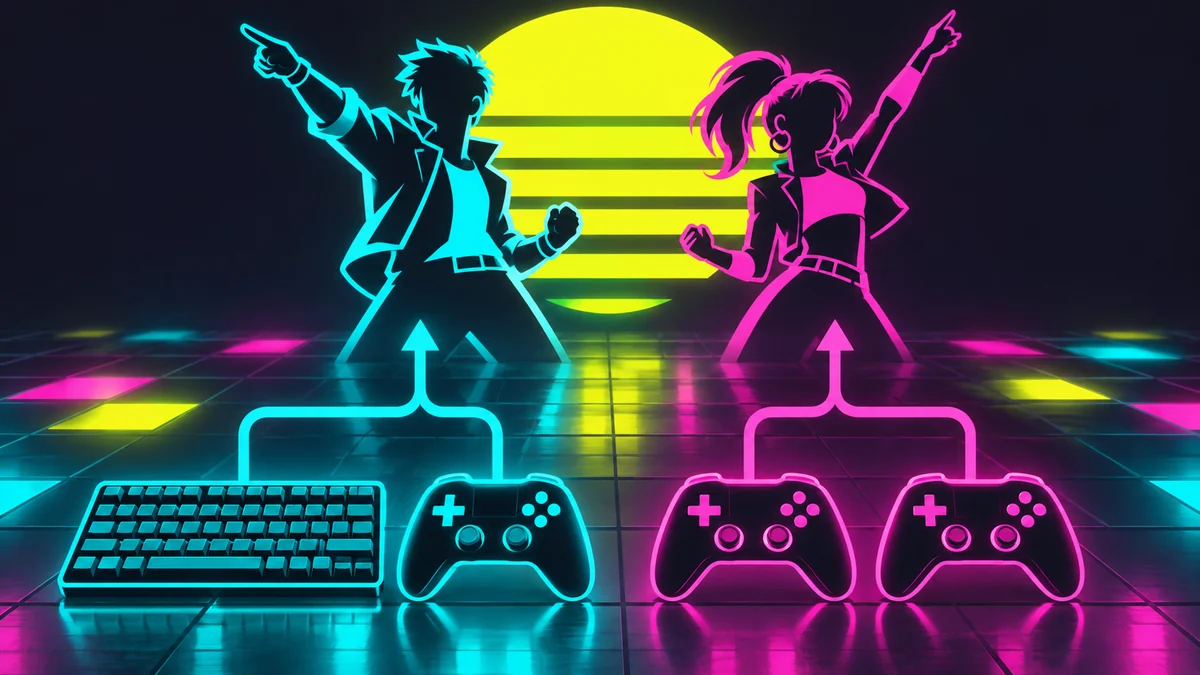
이 모드는 두 가지 실용적인 입력 구성을 설명합니다. 첫 번째는 Player 1이 키보드와 마우스를 사용하고 Player 2가 게임패드 하나를 사용하는 방식입니다. 두 번째는 두 명 모두 게임패드를 사용합니다. 잘못된 장치가 Player 2를 조작하면 F5로 배정을 바꾸세요. 긴 세션 전에 구성을 정해 두면 이중 입력 계층을 모드 고장으로 오해하지 않을 수 있습니다.
Player 2의 스튜디오 메뉴는 별도의 커스터마이즈 화면입니다. README는 의상, 춤, 보스 스킬, 업그레이드, 캐릭터 선택 탭과 컨트롤러 탐색, 360도 미리보기를 설명합니다. Nexus에는 Select 또는 View로 열고 LB와 RB로 탭을 바꾸며 방향키나 왼쪽 스틱으로 이동하고 A 또는 Cross로 장착하거나 전환한다고 적혀 있습니다. 메뉴를 테스트하는 동안 Player 1의 조작은 건드리지 않아 포커스 문제와 전체 멈춤을 구분하세요.
키보드에서는 메뉴에 F2와 F3, Player 2 모델 변경에 F4, 순간이동에 F8, 화면 순환에 F9, 공유 테더에 F11을 사용할 수 있습니다. Nexus 설명과 README의 대체 조합은 다를 수 있으므로 사용한 출처와 게임의 반응을 최종 확인으로 삼으세요. 여러 릴리스의 목록을 섞지 말고 작동한 단축키를 기록하세요.
- 장치 계획을 분명히 하나로 정하세요. 키보드와 패드 하나 또는 패드 두 개입니다.
- 잘못된 패드가 P2를 조작하면 F5를 누르고 재시작 전에 문서화된 전환을 시험하세요.
- Select/View로 P2 메뉴를 열고 이동이나 일시정지를 시험하기 전에 닫으세요.
- 사용한 버전과 빌드에서 작동한 단축키를 짧게 메모하세요.
입력, 카메라, 시작 문제를 해결하세요
메뉴 전에 게임이 종료되면 먼저 날짜 있는 깨끗한 사본으로 돌아가세요. 메뉴까지 가지만 Player 2가 나타나지 않으면 활성 루트에 압축을 푼 Pagoda 트리가 있는지, mods.txt가 LocalCoopMod를 활성화하는지 확인합니다. 아레나까지 들어가도 단축키가 반응하지 않으면 F5를 시험하고 Windows나 Steam이 Player 1에 배정한 추가 컨트롤러를 분리하세요.
Steam Input은 게임패드를 이해하는 모드 위에 또 다른 변환 계층을 만들 수 있습니다. 잘못된 버튼 표시, 중복 이동, 엉뚱한 장치가 계속되면 게임을 닫고 Steam의 게임별 컨트롤러 설정과 모드의 기본 입력 경로를 함께 시험하세요. 한 번에 하나만 바꾸고 결과를 적습니다. 포럼 댓글 하나만 믿고 커뮤니티 DLL로 파일을 교체하지 마세요.
카메라 문제라면 먼저 가로, 다음 세로, 마지막으로 공유 모드를 시험하세요. 비교하는 동안 관련 없는 카메라, HUD, 캐릭터 모드는 끕니다. 소프트락이 발생하면 F7로 Player 2를 제거하거나 깨끗한 백업을 사용하고 협동 파일만 다시 추가하세요. 다른 패키지와 충돌하는 경우의 일반적인 깨끗한 시작 순서는 문제 해결 안내에서 확인할 수 있습니다.
| 증상 | 첫 확인 | 안전한 다음 단계 |
|---|---|---|
| 메뉴 전 충돌 | 올바른 루트와 깨끗한 백업 | 깨끗한 폴더를 복원하고 공식 파일을 확인 |
| P2가 생성되지 않음 | F5 배정, F6 단축키, mods.txt | 컨트롤러 하나와 아레나 하나로 테스트 |
| 잘못된 안내나 중복 입력 | 추가 패드와 Steam Input 계층 | 추가 장치를 분리하고 기본 경로를 재시험 |
| 카메라나 UI 겹침 | 화면 모드와 다른 UI 모드 | 가로 모드만 시험한 뒤 가장 최근 충돌을 끄기 |
| P2가 멈추거나 복제됨 | F7 제거와 깨끗한 실행 | 더 바꾸기 전에 백업 복원 |
모드를 제거하고 유지할지 결정하세요
출처는 임시 비활성화 스위치와 완전한 제거 경로를 설명합니다. 패키지를 삭제하지 않고 끄려면 활성 mods.txt에서 LocalCoopMod : 0으로 바꾸고 한 번 실행해 1인 동작으로 돌아오는지 확인합니다. 제거하려면 Pagoda\Binaries\Win64\ue4ss\Mods 아래의 LocalCoopMod 폴더와 패키지가 문서화한 로더 파일만 삭제하세요. 날짜 있는 원본 사본과 비교하고 관련 없는 모드는 지우지 않습니다.
두 플레이어가 안정적으로 연결되고 선택한 화면이 읽기 쉬우며 추측 없이 깨끗한 실행으로 돌아갈 수 있으면 모드를 유지해도 됩니다. 출처 버전이 불명확하거나 로더·카메라 패키지와 충돌하거나 업데이트를 위해 안정적인 1인 기준이 필요하면 중지하거나 제거하세요. Early Access 변경은 압축 파일이 그대로여도 경로나 단축키를 무효화할 수 있습니다.
이 페이지는 로컬 협동 모드의 Steam Deck, Linux, 온라인, LAN 호환을 약속하지 않습니다. 이런 환경에서는 다른 프리픽스, 대소문자 처리, 입력 배정, 로더 지원이 필요할 수 있습니다. 제작자의 최신 기록을 확인하고 긴 협동 세이브를 유일한 작업 환경으로 삼기 전에 짧고 깨끗한 테스트를 하세요.
- 되돌릴 수 있는 테스트가 필요하면
LocalCoopMod : 0으로 비활성화하세요. - 문서에 나온 LocalCoopMod 파일만 제거하고 백업과 비교하세요.
- 다시 시험할 수 있도록 원본 압축 파일과 정확한 버전 메모를 보관하세요.
- 로컬 협동을 온라인, LAN, Linux, Steam Deck 지원의 증거로 보지 마세요.
Dead as Disco 로컬 협동 모드 FAQ
Dead as Disco 로컬 협동 모드가 온라인 멀티플레이를 추가하나요?
아니요. 가져온 Nexus와 GitHub 설명은 한 PC에서 분할 화면이나 공유 카메라로 두 명이 로컬 플레이하는 내용입니다. 온라인 매치메이킹, 캠페인 협동, LAN은 확인하지 않았습니다.
Dead as Disco 로컬 협동 모드의 버전은 무엇인가요?
Nexus 게시물은 Version 2로 표시되고 제작자의 GitHub README는 v2.2와 Dead_as_Disco_Local_Coop_Mod_v2.2.zip 파일 이름을 제시합니다. 확인하지 않은 릴리스를 최신이라고 부르지 말고 실제 사용한 출처와 파일을 기록하세요.
로컬 협동 모드는 어디에 설치하나요?
Pagoda.exe가 있는 Steam 게임 루트에 문서화된 Pagoda 구조를 압축 해제합니다. 상대 폴더를 유지하고 mods.txt를 편집하기 전에 활성 ue4ss Mods 폴더를 확인하세요.
Player 2는 어떻게 연결하나요?
아레나에서 Player 2 컨트롤러의 L3 + R3을 누르거나 F6을 사용하세요. Nexus 설명에는 Ctrl + Y도 대체 키로 적혀 있습니다. 잘못된 장치가 연결되면 F5를 누르세요.
어떤 화면 모드를 지원하나요?
출처에는 가로 분할, 세로 분할, 한 화면을 공유하는 아레나 모드가 나옵니다. 문서화된 키보드 단축키에서는 F9 또는 Ctrl + P로 전환합니다.
Player 2가 왜 잘못된 캐릭터를 조작하나요?
F5로 입력 배정을 확인하고 추가 컨트롤러를 분리한 뒤 필요하면 모드 하나만 둔 깨끗한 테스트부터 시작하세요. Steam Input이나 Player 1에 배정된 다른 장치가 원인일 수 있습니다.
삭제하지 않고 모드를 끄려면 어떻게 하나요?
활성 ue4ss mods.txt에서 LocalCoopMod : 0으로 바꾸고 한 번 실행해 1인 동작을 확인하세요. 나중에 활성 항목을 되돌릴 수 있도록 원본 파일을 보관합니다.
이 안내에서 직접 다운로드를 제공하나요?
아니요. 출처 페이지는 확인했지만 안정적인 익명 파일 URL은 검증하지 못했습니다. 현재 파일과 권한은 원본 Nexus나 제작자의 GitHub에서 확인하고, 이 사이트가 압축 파일을 다시 호스팅하지 않는다는 점을 기억하세요.
출처와 안전 안내
2026년 11월 15일에 Nexus Mods의 Local Co-op Multiplayer Enabler 설명과 제작자의 공개 GitHub README를 대조했습니다. Nexus의 버전 필드는 2로 표시되고 README는 v2.2와 압축 파일 이름을 제시합니다. 가져온 Files와 Releases 화면에서는 안정적인 익명 파일 URL을 확인하지 못했습니다. 이 사이트는 압축 파일을 다시 호스팅하지 않으며 확인되지 않은 링크를 직접 다운로드라고 부르거나 온라인 협동을 주장하지 않습니다.