
O que o mod cooperativo local de Dead as Disco adiciona
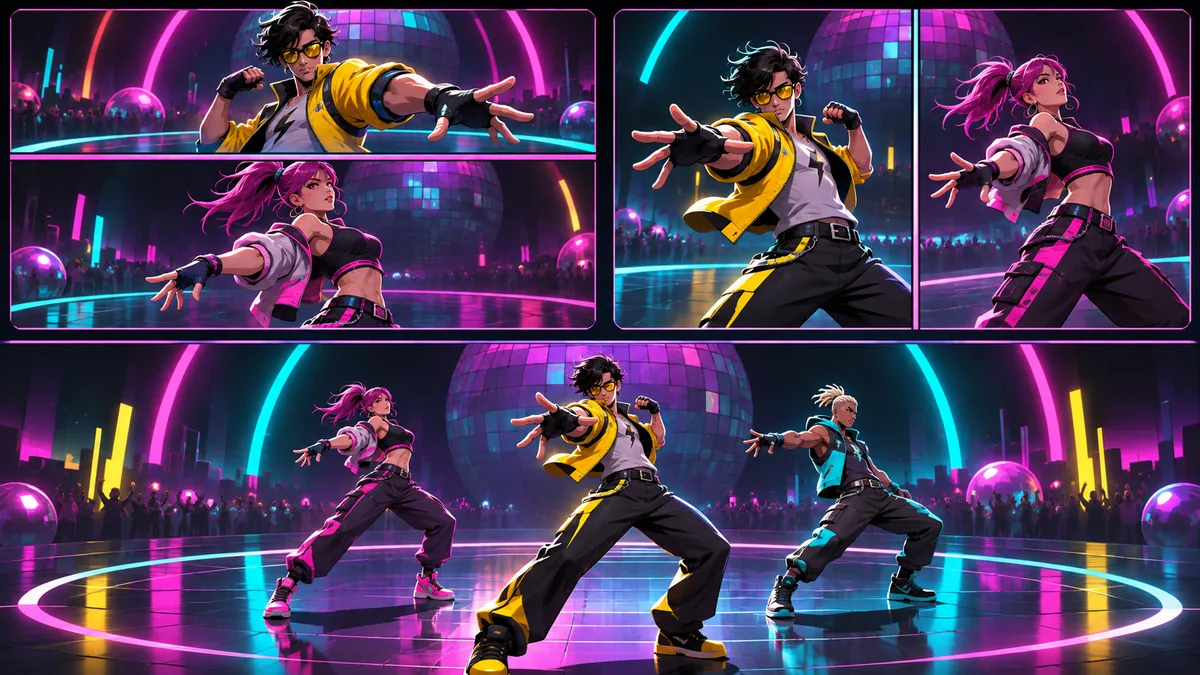
O mod cooperativo local de Dead as Disco é uma extensão focada em duas pessoas no mesmo computador. A descrição do Nexus o chama de Local Co-op Multiplayer Enabler e lista uma área de visão do jogador 2, HUD independente, acesso a roupas, menu de personalização e três arranjos de câmera. Você está instalando um script e um carregador da comunidade, não ativando uma opção de multiplayer escondida da Steam.
A fonte descreve a tela dividida horizontal como padrão, a tela vertical para monitores mais largos e uma arena compartilhada em uma tela com tether automático. As cinemáticas podem remover a divisão por alguns instantes e restaurá-la depois. O jogador 2 pode abrir um menu de estúdio separado para roupas, danças, habilidades de chefes, melhorias e escolhas de personagem. Como Dead as Disco ainda está em desenvolvimento, cada função depende da versão e do carregador usados.
A página pública sobre cooperativo também separa o jogo local e a tela dividida dos modos online, campanha e LAN. Use este guia para configurar uma sessão em casa, mas não prometa a um amigo remoto matchmaking online, cooperativo na nuvem ou uma segunda sessão da Steam com os mesmos arquivos.
- Dois jogadores locais em um PC, com o jogador 2 entrando ou sendo reorganizado na arena.
- Câmeras horizontal, vertical e compartilhada, além da opção de tether automático.
- Controles de personalização e equipamento do jogador 2 no menu de estúdio do mod.
- Um mod controlado pela fonte, com arquivos, atalhos e caminho de retorno próprios; não é recurso oficial da Steam.
Confira a fonte, a versão e a pasta do jogo primeiro
Abra a descrição original do Nexus e o repositório do autor no GitHub antes de alterar a pasta do jogo. O Nexus mostra a publicação como Versão 2 e credita HyliaChosenOne. O título do README identifica o projeto como v2.2 e cita Dead_as_Disco_Local_Coop_Mod_v2.2.zip. Os sinais são próximos, mas não idênticos; anote a página e o nome real do arquivo em vez de inventar um rótulo mais novo.
A página Files do Nexus obtida mostrou o campo de versão, mas não uma linha de arquivo estável, e a URL pública de Releases não pôde ser verificada pela pesquisa. Por isso o guia aponta para as páginas de origem e não publica uma URL /dl/ presumida. Baixe apenas da página em que o autor controla o arquivo e mantenha o pacote original fora da pasta do jogo.
Use o comando Procurar arquivos locais da Steam para a edição que você realmente inicia. O destino é a raiz que contém Pagoda.exe e o diretório Pagoda. Não escolha uma pasta Demo lembrada, um atalho da área de trabalho ou uma cópia de backup. Se a Steam abrir outro caminho, pare e resolva a diferença antes da instalação.
| Verificação | Evidência para registrar | Quando parar |
|---|---|---|
| Identidade da fonte | URL do Nexus, autor e URL do README | Só existe um espelho ou arquivo renomeado |
| Sinal de versão | Nexus Versão 2; README v2.2 e nome do arquivo | A página diz latest, mas não mostra arquivo correspondente |
| Alvo do jogo | Caminho da Steam com Pagoda.exe | O caminho é Demo, backup ou cópia desconhecida |
| Retorno | Cópia datada do mod ativo e do contexto do save | Não é possível restaurar a pasta limpa |
| Escopo | Somente dois jogadores locais | Alguém espera multiplayer online ou LAN |
Instale o mod com uma cópia para voltar atrás
Uma instalação reversível é mais útil do que copiar depressa. Feche Dead as Disco e o processo do jogo na Steam, depois faça uma cópia datada de qualquer pasta Pagoda\Binaries\Win64\ue4ss existente e do manifesto de mods ativo. Mantenha também um backup separado do save; um teste cooperativo nunca deve ser sua única cópia do progresso. O guia de backup de saves explica esse fluxo separado.
A fonte pública descreve uma pasta Pagoda extraída que deve ficar na raiz do jogo. Preserve a estrutura relativa do arquivo. Não achate os arquivos de Pagoda, não crie uma segunda Pagoda\Pagoda e não copie apenas uma DLL porque uma captura parece simples. Se o README disser que o carregador está incluído, siga a árvore entregue pelo pacote.
Depois de copiar, abra Pagoda\Binaries\Win64\ue4ss\Mods\mods.txt. O README usa LocalCoopMod : 1 como entrada ativa. Preserve as outras entradas e guarde uma cópia antes e depois da alteração. Inicie o jogo limpo uma vez e só então faça o teste com o mod; para checar compatibilidade, adicione no máximo um pacote conhecido.
- 1. Feche e faça backupSaia do jogo, copie as pastas ue4ss e mods ativas para um local datado e mantenha o backup do save separado.
- 2. Abra a raiz da SteamUse Procurar arquivos locais e confirme que a pasta escolhida contém
Pagoda.exe. - 3. Extraia sem achatarExtraia primeiro o pacote do autor fora do jogo, confira a árvore Pagoda e copie essa árvore para a raiz.
- 4. Ative a entradaConfirme
LocalCoopMod : 1nomods.txtativo enquanto mantém o arquivo original. - 5. Teste uma arenaInicie, entre em uma fase ou no Dive Bar, conecte um segundo controle e registre o primeiro resultado antes de adicionar qualquer coisa.
- Guarde o arquivo baixado e a URL da fonte junto da cópia datada.
- Não substitua um carregador desconhecido por uma DLL de um espelho.
- Se um arquivo já existir, compare o caminho da fonte e faça backup do antigo antes de trocar.
- Chegar ao menu é apenas a primeira checagem; confirme o jogador 2 em uma arena.
Conecte o jogador 2 e escolha o modo de tela
O caminho de sucesso principal da fonte é simples: inicie com o mod ativo, entre em uma fase ou arena, conecte a segunda entrada e use o atalho de entrada. No controle, o jogador 2 usa L3 + R3, os dois cliques dos analógicos. No teclado, a descrição do Nexus lista F6 ou Ctrl + Y para criar ou reunir o jogador 2. Se ele já estiver ativo, a mesma ação pode reorganizá-lo em vez de criar uma cópia.
Use o modo que combina com o espaço e a tela. A divisão horizontal deixa uma visão em cima e outra embaixo. A divisão vertical dá uma visão à esquerda e outra à direita e pode funcionar melhor em um monitor ultrawide. A tela compartilhada mantém uma câmera sobre a arena e pode usar o tether automático para trazer um jogador 2 distante de volta ao quadro. Troque com F9 ou Ctrl + P conforme a lista da fonte e teste uma luta curta antes de uma sessão longa.
As cinemáticas podem voltar temporariamente para uma tela cheia única. Essa transição faz parte do comportamento documentado e não prova que a divisão falhou. Se a câmera não retornar, desative primeiro outras mudanças de câmera ou interface e use o backup limpo do cooperativo.
| Objetivo | Atalho | O que conferir |
|---|---|---|
| Conectar ou reunir o jogador 2 | L3 + R3 ou F6 | P2 aparece uma vez e responde ao dispositivo escolhido |
| Trocar a configuração de entrada | F5 | Um teclado e um controle ou dois controles |
| Alternar o modo de tela | F9 ou Ctrl + P | As visões horizontal, vertical e compartilhada renderizam |
| Alternar o tether automático | F11 | Na tela compartilhada, P2 volta sem prender a entrada |
| Remover o jogador 2 | F7 ou Ctrl + U | O jogo retorna a um estado limpo de um jogador |
Configure controles, menu de estúdio e atalhos
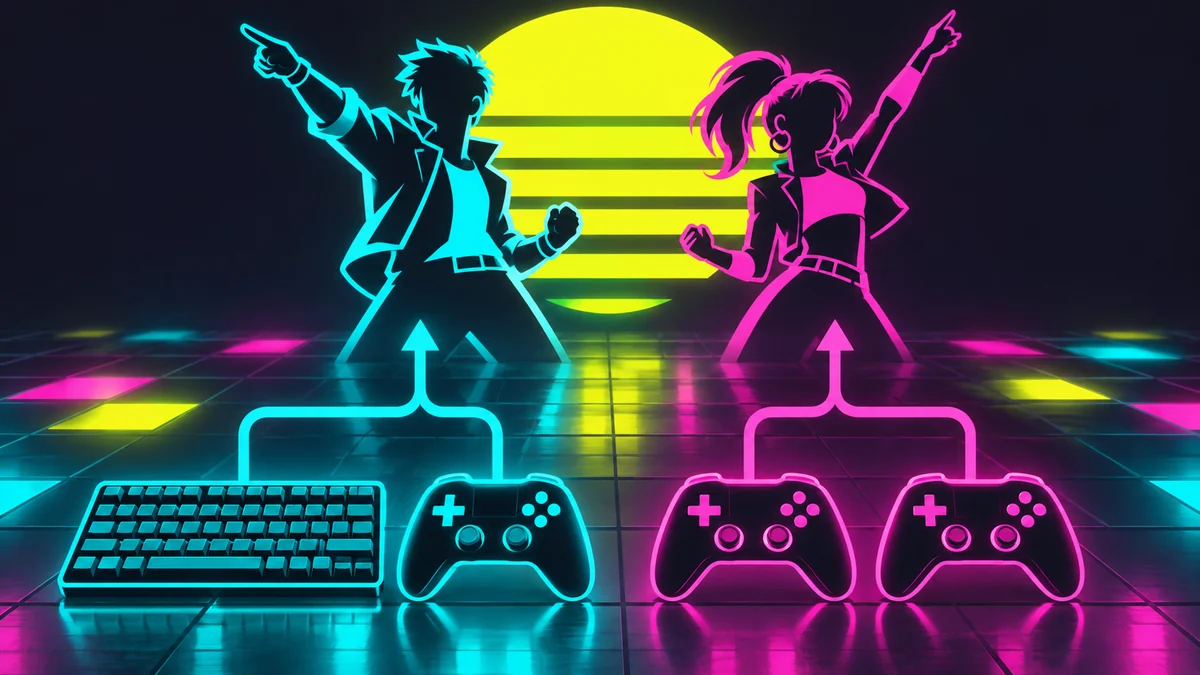
O mod documenta duas combinações práticas. Na primeira, o jogador 1 usa teclado e mouse e o jogador 2 usa um controle. Na segunda, os dois usam controles. Pressione F5 para trocar o direcionamento quando o dispositivo errado controla o jogador 2. Defina a combinação antes de uma sessão longa: uma camada de entrada duplicada pode parecer um mod quebrado quando o jogador 1 ainda é dono dos dois dispositivos.
O menu de estúdio do jogador 2 é uma área de personalização separada. O README descreve abas para roupas, danças, habilidades de chefes, melhorias e seleção de personagem, com navegação pelo controle e prévia de 360 graus. O Nexus também lista Select ou View para abrir, LB e RB para trocar de aba, direcional ou analógico esquerdo para navegar e A ou Cross para equipar ou alternar. Mantenha os controles do jogador 1 iguais durante o teste para separar um problema de foco de um travamento geral.
No teclado, você pode testar F2 e F3 para os menus, F4 para trocar o modelo do jogador 2, F8 para teleportar, F9 para o ciclo de telas e F11 para o tether compartilhado. Combinações alternativas podem variar entre a descrição do Nexus e o README; trate a fonte usada e a resposta no jogo como a checagem final. Anote o conjunto de atalhos que funcionou na sua versão.
- Escolha um plano claro de dispositivos: teclado e um controle, ou dois controles.
- Pressione F5 quando o controle errado estiver com P2 e teste a troca documentada antes de reiniciar.
- Abra o menu de P2 com Select/View e feche-o antes de testar movimento ou pausa.
- Mantenha uma nota curta com a versão da fonte e os atalhos que funcionaram no seu build.
Corrija problemas de entrada, câmera e inicialização
Se o jogo fechar antes do menu, volte primeiro à cópia limpa datada. Se chegar ao menu, mas o jogador 2 nunca aparecer, confirme que a raiz ativa contém a árvore Pagoda extraída e que mods.txt ainda ativa LocalCoopMod. Se chegar à arena mas o atalho não responder, teste F5 e desconecte qualquer controle extra que o Windows ou a Steam tenha atribuído ao jogador 1.
O Steam Input pode acrescentar outra camada de tradução sobre um mod que já entende controles. Se prompts errados, movimento duplicado ou o dispositivo incorreto persistirem, feche o jogo e teste a configuração de controle por jogo da Steam com o caminho nativo do mod. Mude uma opção por vez e registre o resultado. Não substitua os arquivos por uma DLL de comunidade apenas porque um comentário em fórum sugeriu.
Para um problema de câmera, teste primeiro o modo horizontal, depois o vertical e por fim o compartilhado. Desative mods de câmera, HUD ou personagens que não estejam envolvidos. Em um soft-lock, remova o jogador 2 com F7 ou use o backup limpo e acrescente apenas os arquivos cooperativos. O guia de solução de problemas mostra a ordem de inicialização limpa quando o teste revela conflito com outro pacote.
| Sintoma | Primeira checagem | Próximo passo seguro |
|---|---|---|
| Crash antes do menu | Raiz correta e backup limpo | Restaure a pasta limpa e verifique os arquivos oficiais |
| P2 não aparece | Roteamento F5, atalho F6, mods.txt | Teste um controle e uma arena |
| Prompts errados ou entrada duplicada | Controle extra e camada Steam Input | Desconecte o dispositivo extra e teste o roteamento nativo |
| Câmera ou interface sobreposta | Modo de tela e outros mods de interface | Teste apenas o modo horizontal e retire o conflito mais recente |
| P2 travado ou duplicado | Remoção com F7 e inicialização limpa | Restaure o backup antes de mudar mais arquivos |
Remova o mod e decida se vale mantê-lo
A fonte descreve um interruptor de desativação temporária e um caminho de desinstalação completo. Para desativar sem apagar o pacote, defina LocalCoopMod : 0 no mods.txt ativo, inicie uma vez e confirme o comportamento de um jogador. Para desinstalar, remova a pasta LocalCoopMod em Pagoda\Binaries\Win64\ue4ss\Mods e os arquivos do carregador documentados pelo pacote. Compare com a cópia anterior datada e não apague mods que não têm relação.
Mantenha o mod quando os dois jogadores conectarem de forma estável, o modo de tela escolhido continuar legível e você conseguir voltar a uma inicialização limpa sem adivinhar. Pause ou remova quando a versão da fonte não estiver clara, houver conflito com um carregador ou pacote de câmera, ou for necessário ter uma base solo estável para uma atualização. Mudanças do Early Access podem invalidar um caminho ou atalho mesmo que o arquivo não tenha mudado.
Esta página não promete compatibilidade do mod cooperativo local com Steam Deck, Linux, jogo online ou LAN. Esses ambientes podem exigir prefixos, diferenciação de maiúsculas, roteamento de entrada ou suporte de carregador diferentes. Confira as notas atuais do autor e faça um teste curto e limpo antes de transformar um save cooperativo longo na única configuração funcional.
- Desative com
LocalCoopMod : 0quando precisar de um teste reversível. - Desinstale somente os arquivos LocalCoopMod documentados e compare com o backup.
- Guarde o arquivo da fonte e a anotação exata da versão para um novo teste.
- Não trate o cooperativo local como prova de suporte online, LAN, Linux ou Steam Deck.
Perguntas frequentes sobre o mod cooperativo local de Dead as Disco
O mod cooperativo local de Dead as Disco adiciona multiplayer online?
Não. As descrições obtidas do Nexus e do GitHub documentam dois jogadores locais em um PC com tela dividida ou câmera compartilhada. Elas não confirmam matchmaking online, cooperativo de campanha ou LAN.
Qual é a versão do mod cooperativo local de Dead as Disco?
A página do Nexus mostra Versão 2, enquanto o README do autor no GitHub identifica v2.2 e o arquivo Dead_as_Disco_Local_Coop_Mod_v2.2.zip. Registre a fonte e o arquivo que você realmente usa em vez de chamar de latest uma versão não verificada.
Onde instalo o mod cooperativo local?
Extraia a estrutura Pagoda documentada na raiz do jogo na Steam que contém Pagoda.exe. Preserve as pastas relativas e confira o diretório ue4ss Mods ativo antes de editar mods.txt.
Como conecto o jogador 2?
Em uma arena, pressione L3 + R3 no controle do jogador 2 ou use F6; Ctrl + Y aparece como alternativa na descrição do Nexus. Pressione F5 se o dispositivo errado for direcionado ao P2.
Quais modos de tela são compatíveis?
A fonte lista tela dividida horizontal, tela dividida vertical e uma arena compartilhada em uma única tela. F9 ou Ctrl + P alterna os modos nos atalhos de teclado documentados.
Por que o jogador 2 controla o personagem errado?
Teste o direcionamento com F5, desconecte um controle extra e, se necessário, recomece com um teste limpo usando apenas um mod. Steam Input ou outro dispositivo atribuído ao jogador 1 pode fazer o mod parecer sem resposta.
Como desativo o mod sem apagá-lo?
Defina LocalCoopMod : 0 no mods.txt ue4ss ativo, inicie uma vez e confirme o comportamento solo. Mantenha o arquivo original para restaurar a entrada ativa depois.
Este guia oferece download direto?
Não. As páginas de origem foram verificadas, mas não foi confirmada uma URL anônima e estável para o arquivo. Use o Nexus original ou a página do autor no GitHub para conferir arquivo e permissões; este site não hospeda o pacote.
Nota sobre fontes e segurança
Conferido em 15 de novembro de 2026 contra a descrição do Local Co-op Multiplayer Enabler no Nexus Mods e o README público do autor no GitHub. O Nexus mostra o campo de versão 2, enquanto o README identifica v2.2 e o nome do arquivo. As páginas Files e Releases obtidas não expuseram uma URL anônima e estável para o arquivo. Este site não hospeda o pacote, não chama um link não verificado de download direto e não afirma que exista cooperativo online.