
Qué añade el mod cooperativo local de Dead as Disco
El mod cooperativo local de Dead as Disco es una extensión comunitaria para dos personas en el mismo ordenador. La descripción de Nexus lo llama Local Co-op Multiplayer Enabler y menciona una vista propia para el jugador 2, HUD independiente, vestuario, menú de personalización y tres formas de mostrar la cámara. No es un interruptor oculto de Steam ni una función oficial del juego.
La fuente describe pantalla dividida horizontal como opción predeterminada, pantalla vertical para monitores anchos y una pantalla compartida con cámara y tether automático. Las cinemáticas pueden ocultar temporalmente la división y restaurarla después. El jugador 2 puede abrir un menú de estudio para vestuario, bailes, habilidades de jefes, mejoras y personaje mientras el jugador 1 continúa la partida. Como Dead as Disco sigue en desarrollo, cada función depende de la versión y del cargador que indique el autor.
La página pública de cooperativo también distingue el juego local y la pantalla dividida de los modos en línea, campaña y LAN. Usa esta guía para configurar una sesión en casa, pero no prometas matchmaking, cooperativo remoto ni una segunda sesión de Steam.
- Dos jugadores locales en un PC, con entrada del jugador 2 durante una arena.
- Pantalla horizontal, vertical y cámara compartida, con opción de tether automático.
- Menú de personalización y equipamiento para el jugador 2.
- Archivos, atajos y recuperación propios de un mod comunitario, no de Steam.

Comprueba la fuente, la versión y la carpeta del juego
Abre la descripción original de Nexus y el repositorio de GitHub antes de modificar archivos. Nexus muestra ahora la ficha como versión 2 y atribuye el trabajo a HyliaChosenOne. El encabezado del README identifica el proyecto como v2.2 y nombra Dead_as_Disco_Local_Coop_Mod_v2.2.zip. Son señales parecidas, pero no idénticas: anota la página y el nombre real que utilizas, sin inventar una etiqueta más nueva.
La vista de archivos de Nexus solo mostró el campo de versión y la URL pública de Releases no se pudo verificar con un recurso estable. Por eso el artículo enlaza las páginas de origen y no publica un supuesto /dl/. Descarga únicamente desde una página controlada por el autor y conserva el archivo original fuera del juego.
En Steam usa Explorar archivos locales para la edición que vas a iniciar. La carpeta correcta contiene Pagoda.exe y el directorio Pagoda. No elijas una carpeta Demo recordada, un acceso directo o una copia de respaldo. Si Steam abre otra ruta, resuelve la diferencia antes de instalar.
| Comprobación | Qué anotar | Cuándo detenerse |
|---|---|---|
| Fuente | URL de Nexus, autor y README | Solo hay un espejo o archivo renombrado |
| Versión | Nexus 2; README v2.2 y nombre del archivo | Se promete una versión nueva sin archivo coincidente |
| Objetivo | Ruta de Steam con Pagoda.exe | Es Demo, copia o carpeta desconocida |
| Recuperación | Copia fechada de mods y partida | No puedes restaurar el estado limpio |
| Alcance | Dos jugadores locales | Alguien espera modo en línea o LAN |
Instala el mod con una copia para volver atrás
Una instalación reversible es más útil que copiar deprisa. Cierra Dead as Disco y Steam, crea una copia fechada de Pagoda\Binaries\Win64\ue4ss y guarda aparte una copia de la partida. La guía de copias de seguridad explica ese segundo flujo; una prueba cooperativa no debe ser tu única copia del progreso.
La fuente describe una carpeta Pagoda extraída que se coloca en la raíz del juego. Conserva la estructura relativa. No combines archivos dentro de Pagoda\Pagoda ni copies una DLL aislada porque una captura parezca sencilla. Si el README incluye el cargador, deja que la estructura del paquete indique la ubicación.
Después de copiar, abre Pagoda\Binaries\Win64\ue4ss\Mods\mods.txt. El README usa LocalCoopMod : 1 como entrada activa. Guarda una copia anterior y otra posterior del manifiesto. Inicia primero el juego limpio y después prueba el mod solo antes de añadir cualquier otro paquete.
- 1. Cierra y respaldaSal del juego, copia las carpetas ue4ss y mods a una ubicación fechada y conserva la partida aparte.
- 2. Abre la raíz de SteamUsa Explorar archivos locales y confirma que la carpeta contiene
Pagoda.exe. - 3. Extrae sin aplanarExtrae el paquete fuera del juego, revisa la carpeta Pagoda y copia esa estructura en la raíz.
- 4. Activa la entradaConfirma
LocalCoopMod : 1en elmods.txtactivo y conserva el original. - 5. Prueba una arenaEntra en una fase, conecta un mando adicional y anota el primer resultado antes de añadir más mods.
- Guarda el archivo descargado y la URL junto a la copia fechada.
- No reemplaces un cargador desconocido con una DLL de un espejo.
- Si ya existe un archivo, respáldalo antes de sustituirlo.
- Llegar al menú solo es una primera prueba; verifica al jugador 2 en una arena.
Conecta al jugador 2 y elige un modo de pantalla
El camino de éxito es corto: inicia el juego con el mod activo, entra en una fase o arena, conecta la segunda entrada y usa el atajo de incorporación. En un mando, el jugador 2 pulsa L3 + R3, es decir, ambos sticks. En teclado, la descripción de Nexus lista F6 o Ctrl + Y para crear o reagrupar al jugador 2. Si ya está activo, el mismo comando puede reagruparlo en lugar de duplicarlo.
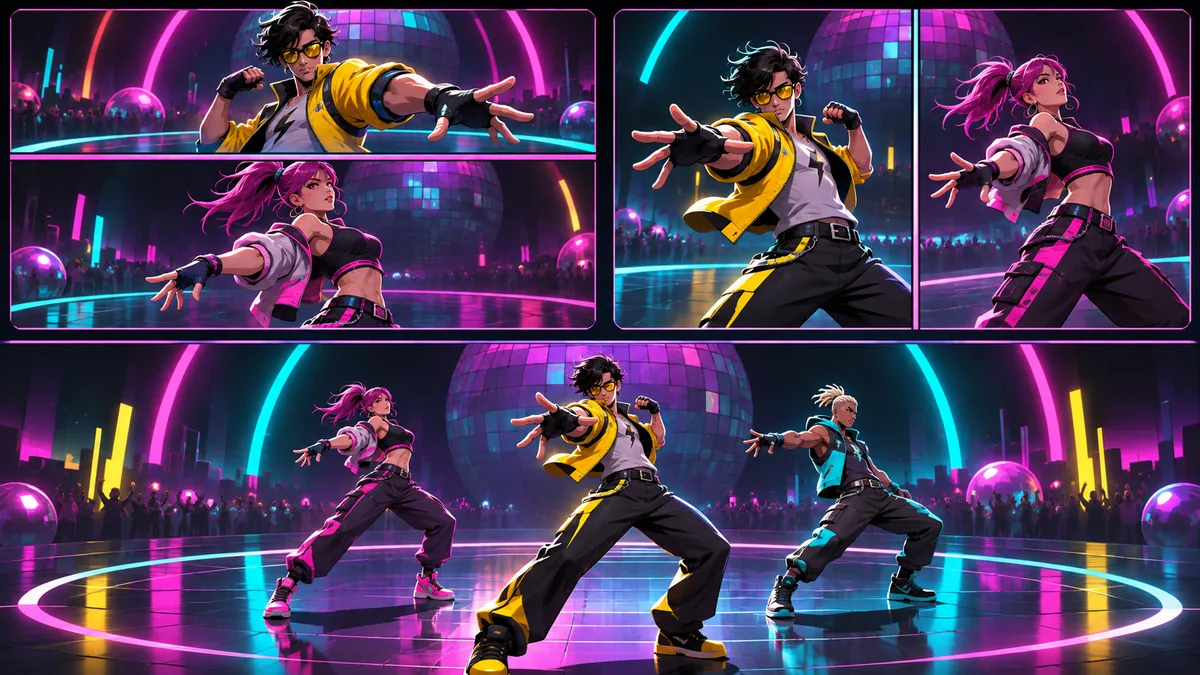
Elige el modo según el espacio disponible. La pantalla horizontal coloca una vista arriba y otra abajo. La vertical ofrece una vista a la izquierda y otra a la derecha y puede funcionar mejor en un monitor ultrapanorámico. La pantalla compartida mantiene una cámara sobre la arena y puede usar el tether automático para devolver al jugador 2 al encuadre. F9 o Ctrl + P cambia el modo según la lista de atajos; prueba una pelea corta antes de una sesión larga.
Las cinemáticas pueden volver temporalmente a pantalla completa. Eso forma parte del comportamiento documentado y no demuestra que la división haya fallado. Si la cámara no vuelve, desactiva primero otros cambios de cámara o interfaz y recupera la copia limpia del mod.
| Objetivo | Atajo | Qué comprobar |
|---|---|---|
| Conectar o reagrupar | L3 + R3 o F6 | Aparece una sola instancia y responde el dispositivo previsto |
| Cambiar entradas | F5 | Teclado más mando o dos mandos |
| Cambiar pantalla | F9 o Ctrl + P | Las tres vistas se dibujan sin bloquearse |
| Tether automático | F11 | La vista compartida devuelve al jugador 2 |
| Quitar jugador 2 | F7 o Ctrl + U | La sesión vuelve a un jugador |
Configura mandos, menú de estudio y atajos
La fuente documenta dos combinaciones. En la primera, el jugador 1 usa teclado y ratón y el jugador 2 usa un mando. En la segunda, ambos usan mandos. Pulsa F5 si el dispositivo equivocado controla al jugador 2. Decide el reparto antes de una sesión larga: una capa de entrada duplicada puede parecer un mod roto cuando en realidad Windows o Steam asignó ambos dispositivos al jugador 1.
El menú de estudio del jugador 2 es una superficie separada. El README describe pestañas de vestuario, bailes, habilidades de jefes, mejoras y personaje, con navegación por mando y vista de rotación. Nexus añade Select o View para abrirlo, LB y RB para cambiar de pestaña, cruceta o stick izquierdo para moverse y A o Cross para equipar. Mantén los controles del jugador 1 sin cambios mientras pruebas el foco.
Con teclado puedes probar F2 y F3 para los menús, F4 para cambiar el modelo, F8 para teletransportar, F9 para alternar la pantalla y F11 para el tether. Las combinaciones alternativas pueden variar entre Nexus y el README; usa la fuente y la respuesta del juego como comprobación final.
- Elige una sola combinación de dispositivos.
- Pulsa F5 cuando el mando equivocado controle al jugador 2.
- Abre el menú con Select/View y ciérralo antes de probar movimiento o pausa.
- Anota la versión y los atajos que funcionaron en tu instalación.
Soluciona entrada, cámara y fallos de arranque
Si el juego se cierra antes del menú, vuelve primero a la copia limpia. Si llega al menú pero el jugador 2 nunca aparece, confirma la estructura Pagoda, la raíz activa y LocalCoopMod : 1. Si llega a la arena pero el atajo no responde, prueba F5 y desconecta cualquier mando extra que Windows o Steam haya asignado al jugador 1.
Steam Input puede añadir otra capa de traducción sobre un mod que ya entiende mandos. Si hay indicadores equivocados, movimiento duplicado o un dispositivo que no responde, cierra el juego y prueba la configuración de controlador por juego de Steam junto con la ruta nativa. Cambia una opción cada vez y registra el resultado. No sustituyas archivos por una DLL sugerida en un comentario anónimo.
Para un problema de cámara, prueba horizontal, luego vertical y después compartida. Desactiva mods de cámara, HUD o personajes mientras comparas. Si hay bloqueo, elimina al jugador 2 con F7 o usa la copia limpia; la guía de fallos aporta el orden de arranque cuando aparece un conflicto con otro paquete.
| Síntoma | Primera comprobación | Siguiente paso seguro |
|---|---|---|
| Cierre antes del menú | Raíz correcta y copia limpia | Restaura y verifica los archivos oficiales |
| El jugador 2 no aparece | F5, F6 y mods.txt | Prueba un mando en una arena |
| Indicadores o entrada duplicados | Mando extra y Steam Input | Desconecta el dispositivo adicional y prueba la ruta nativa |
| Cámara o interfaz superpuesta | Modo de pantalla y otros mods | Prueba solo horizontal y retira el conflicto nuevo |
| Jugador 2 duplicado o bloqueado | F7 y arranque limpio | Restaura antes de cambiar más archivos |
Desactiva el mod y decide si conservarlo
La fuente describe un interruptor temporal y una ruta de desinstalación. Para desactivar sin borrar el paquete, cambia LocalCoopMod : 0 en el mods.txt activo, inicia una vez y confirma el comportamiento de un jugador. Para desinstalar, elimina la carpeta LocalCoopMod de Pagoda\Binaries\Win64\ue4ss\Mods y los archivos del cargador que el paquete documente. Compáralo con tu copia anterior y no borres mods ajenos.
Conserva el mod si ambos jugadores conectan de forma estable, la pantalla elegida es legible y puedes volver a un lanzamiento limpio. Paúsalo si la versión no está clara, hay conflicto con otro cargador o necesitas una base estable para una actualización. Un cambio de Early Access puede invalidar rutas o atajos aunque el archivo no cambie.
Esta página no promete compatibilidad con Steam Deck, Linux, juego en línea ni LAN. Esas plataformas pueden exigir prefijos, mayúsculas, rutas de entrada o cargadores distintos. Revisa las notas actuales del autor y haz una prueba corta antes de confiar una partida larga a esta configuración.
- Desactiva con
LocalCoopMod : 0para una prueba reversible. - Desinstala solo los archivos documentados y compara con tu respaldo.
- Guarda la URL y la versión exacta para repetir la prueba.
- El cooperativo local no demuestra compatibilidad en línea, LAN, Linux o Steam Deck.
Preguntas frecuentes sobre el mod cooperativo local de Dead as Disco
¿El mod cooperativo local de Dead as Disco añade multijugador en línea?
No. Nexus y GitHub describen dos jugadores locales en un PC con pantalla dividida o cámara compartida. No verifican matchmaking, campaña cooperativa ni LAN.
¿Qué versión tiene el mod cooperativo local de Dead as Disco?
Nexus muestra Versión 2 y el README del autor identifica v2.2 y el archivo Dead_as_Disco_Local_Coop_Mod_v2.2.zip. Anota la fuente que uses y no llames última a una versión no verificada.
¿Dónde se instala el mod?
Copia la estructura Pagoda documentada en la raíz de Steam que contiene Pagoda.exe, conserva las carpetas y comprueba la ruta ue4ss Mods antes de editar mods.txt.
¿Cómo conecto al jugador 2?
En una arena pulsa L3 + R3 en el mando del jugador 2 o usa F6; Ctrl + Y aparece como alternativa en Nexus. Pulsa F5 si la entrada se dirige al dispositivo equivocado.
¿Qué modos de pantalla existen?
La fuente lista pantalla horizontal, pantalla vertical y arena compartida. F9 o Ctrl + P cambia entre ellos según los atajos documentados.
¿Por qué el jugador 2 controla al personaje incorrecto?
Prueba F5, desconecta un mando adicional y vuelve a un test limpio. Steam Input u otro dispositivo asignado al jugador 1 puede ocultar el problema real.
¿Cómo desactivo el mod sin borrarlo?
Cambia LocalCoopMod : 0 en el mods.txt activo, inicia una vez y confirma el modo individual. Conserva el archivo original para restaurar la entrada después.
¿La página ofrece una descarga directa?
No. Las fuentes fueron comprobadas, pero no se verificó una URL de archivo anónima estable. Usa Nexus o GitHub para revisar archivo y permisos; el sitio no reubica el paquete.
Nota sobre fuentes y seguridad
Revisado el 15 de noviembre de 2026 frente a la descripción de Nexus Mods de Local Co-op Multiplayer Enabler y el README público del autor en GitHub. Nexus muestra el campo de versión 2, mientras el README identifica v2.2 y el nombre del archivo; las vistas de archivos y versiones no expusieron un enlace anónimo estable. Este sitio no aloja el archivo, no inventa un enlace directo y no afirma que exista cooperativo en línea.