
Dead as Disco ローカル協力プレイMODで追加されるもの
Dead as Disco ローカル協力プレイMODは、同じPCで2人が遊ぶための機能拡張です。Nexusの説明ではLocal Co-op Multiplayer Enablerと呼ばれ、Player 2のビューポート、独立したHUD、衣装、カスタマイズメニュー、3種類のカメラ配置が案内されています。これはSteamの隠しマルチプレイ設定ではなく、コミュニティ製のスクリプトとローダーを導入する作業です。
公開情報では、横分割が標準、縦分割が横長ディスプレイ向け、共有画面が自動テザー付きの1画面アリーナと説明されています。シネマティック中は分割が一時的に解除され、終了後に戻る場合があります。Player 2は衣装、ダンス、ボススキル、アップグレード、キャラクターを選ぶ専用スタジオメニューを開けます。Dead as Discoは開発中のため、機能は使うビルドとローダーに依存します。
公開されている協力プレイの案内は、ローカル協力プレイと分割画面をオンライン、キャンペーン、LANから区別しています。このページは自宅の同じPCで設定するときに使ってください。同じファイルでオンラインマッチング、クラウド協力プレイ、別のSteamアカウント接続ができるとは考えないでください。
- 1台のPCで2人がローカル参加し、アリーナでPlayer 2を参加または再配置できます。
- 横分割、縦分割、共有カメラと、自動的に画面へ戻すテザー設定があります。
- MODのスタジオメニューからPlayer 2の衣装や装備を操作できます。
- 独自ファイル、ショートカット、復元手順を持つ出典管理型のMODであり、Steam公式機能ではありません。
最初に原典、バージョン、ゲームフォルダーを確認する
ゲームフォルダーを触る前に、Nexusの原文と作者のGitHubリポジトリを開きます。Nexusの掲載は現在Version 2と表示され、作者はHyliaChosenOneです。READMEの見出しはプロジェクトをv2.2とし、Dead_as_Disco_Local_Coop_Mod_v2.2.zipという名前を示します。表示が完全には一致しないため、新しい版だと推測せず、実際に使ったページとファイル名を記録してください。
取得したNexusのFiles画面にはバージョン欄はありましたが、安定したファイル行は確認できませんでした。公開ReleasesのURLも研究取得では検証できなかったため、このガイドは原典ページだけをリンクし、推測した/dl/ URLを掲載しません。ファイルを管理している原典からだけ入手し、未変更のアーカイブはゲームフォルダーの外に保管します。
実際に起動する版のSteamでローカルファイルを閲覧します。対象はPagoda.exeとPagodaディレクトリを含むルートです。記憶しているDemoの場所、デスクトップショートカット、バックアップのコピーを選ばないでください。Steamが別の場所を開いたら、導入前に差異を解決します。
| 確認項目 | 記録する証拠 | 中止する条件 |
|---|---|---|
| 原典の識別 | NexusのURL、作者、READMEのURL | ミラーまたは改名アーカイブしかない |
| バージョン | Nexus Version 2、README v2.2とアーカイブ名 | 最新版と書かれているのに一致するファイルがない |
| ゲームの対象 | Pagoda.exeを含むSteamのパス | Demo、バックアップ、未知のコピーである |
| 復元 | 有効なMODとセーブ環境の日付入りコピー | クリーンなフォルダーへ戻せない |
| 範囲 | ローカル2人プレイだけ | オンラインやLANを期待している人がいる |
復元用コピーを作ってMODを導入する
急いでコピーするより、戻せる導入が役に立ちます。Dead as DiscoとSteamのゲームプロセスを終了し、既存のPagoda\Binaries\Win64\ue4ssフォルダーと有効なMODマニフェストを日付付きでコピーします。セーブも別にバックアップしてください。協力プレイのテストを進行状況の唯一のコピーにしないでください。別の流れはセーブバックアップガイドで説明しています。
公開原典では、展開したPagodaフォルダーをゲームのルートに置きます。アーカイブの相対構造を保ち、Pagodaの中身を平坦化したり、Pagoda\Pagodaの二重フォルダーを作ったり、DLLだけを抜き出したりしないでください。READMEにローダーファイルが含まれると書かれているなら、同梱ツリーが示す場所をそのまま使います。
コピー後、Pagoda\Binaries\Win64\ue4ss\Mods\mods.txtを開きます。READMEはLocalCoopMod : 1を有効な行として使います。他の行を残し、変更前後のファイルを保存してください。最初はクリーンなゲームを起動し、その後MODを有効にしてテストします。互換性を確認する場合も、追加するのは既知の正常なパッケージ1つにします。
- 1. 終了してバックアップゲームを終了し、有効なue4ssとMODフォルダーを日付付きの場所へコピーし、セーブは別に保管します。
- 2. Steamのルートを開くローカルファイルを閲覧し、選択したフォルダーに
Pagoda.exeがあることを確認します。 - 3. 平坦化せず展開作者のパッケージを先にゲーム外へ展開し、Pagodaのツリーを確認してからルートへコピーします。
- 4. 行を有効にする元ファイルを残したまま、現在使う
mods.txtにLocalCoopMod : 1があることを確認します。 - 5. アリーナを1回テスト起動してステージまたはDive Barへ入り、2台目のコントローラーを接続し、他を追加する前の結果を記録します。
- ダウンロードしたアーカイブと原典URLを日付入りバックアップの横に保存します。
- ミラーのDLLで正体不明のローダーを上書きしないでください。
- 既存ファイルがある場合はパスを比較し、置換前に古いコピーを保存します。
- メニューが開くのは最初の確認にすぎません。アリーナでPlayer 2を確認します。
Player 2を接続して画面方式を選ぶ
原典が示す成功手順は短いものです。MODを有効にして起動し、ステージまたはアリーナに入り、2つ目の入力機器を接続して参加ショートカットを押します。ゲームパッドではPlayer 2がL3 + R3、つまり両方のスティック押し込みを使います。キーボードではNexusの説明にF6またはCtrl + Yが参加または再配置として載っています。すでに参加済みなら、同じ操作は複製ではなく再配置になります。
部屋とディスプレイに合う画面を使います。横分割は上下に1人ずつ表示し、縦分割は左右に分けるためウルトラワイドに向きます。共有画面はアリーナを1台のカメラで映し、自動テザーで遠くのPlayer 2を画面へ戻せます。原典のショートカットに従ってF9またはCtrl + Pで切り替え、長時間遊ぶ前に短い戦闘で確認します。
シネマティック中は一時的に全画面へ戻ることがあります。これは記載された挙動で、分割が壊れた証拠ではありません。カメラが戻らない場合は、まず他のカメラやUI変更を無効にして、クリーンな協力プレイのバックアップへ戻します。
| 目的 | ショートカット | 確認すること |
|---|---|---|
| Player 2を接続または再配置 | L3 + R3 または F6 | P2が1回だけ表示され、指定した機器に反応する |
| 入力方式を切り替え | F5 | キーボードとパッド1台、またはパッド2台になる |
| 画面方式を巡回 | F9 または Ctrl + P | 横、縦、共有の各表示が正しく描画される |
| 自動テザーを切り替え | F11 | 共有画面で離れたP2が戻り、入力が閉じ込められない |
| Player 2を外す | F7 または Ctrl + U | 1人用のクリーンな状態へ戻る |
コントローラー、スタジオメニュー、ショートカットを設定する
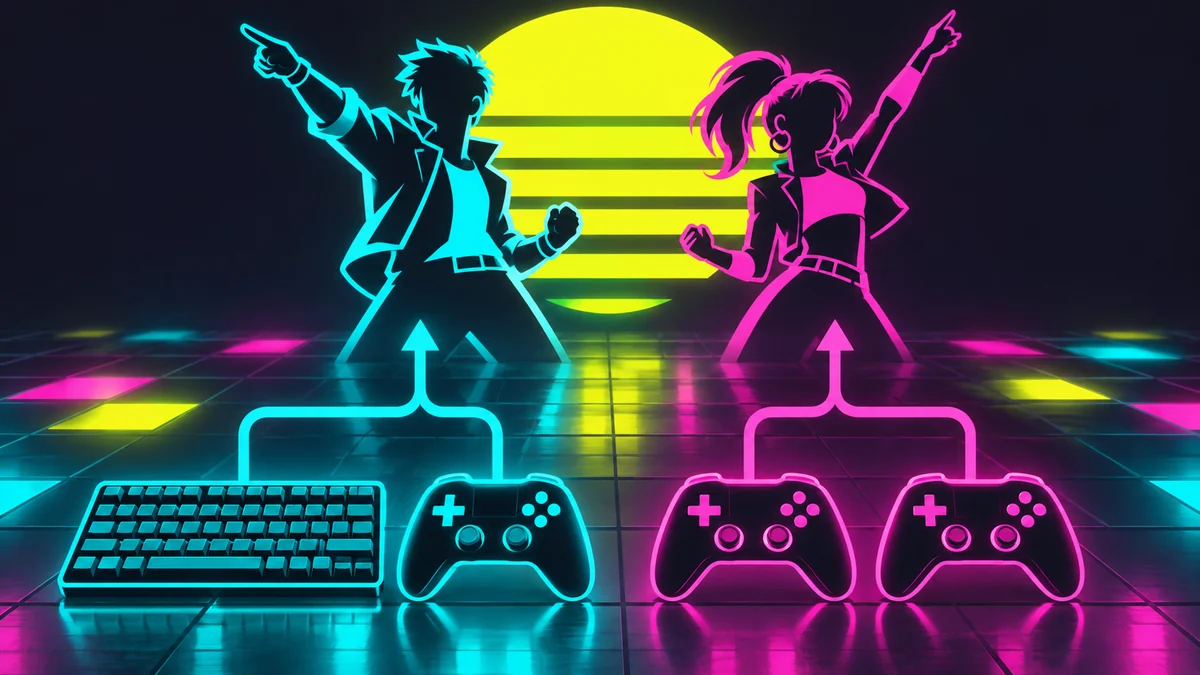
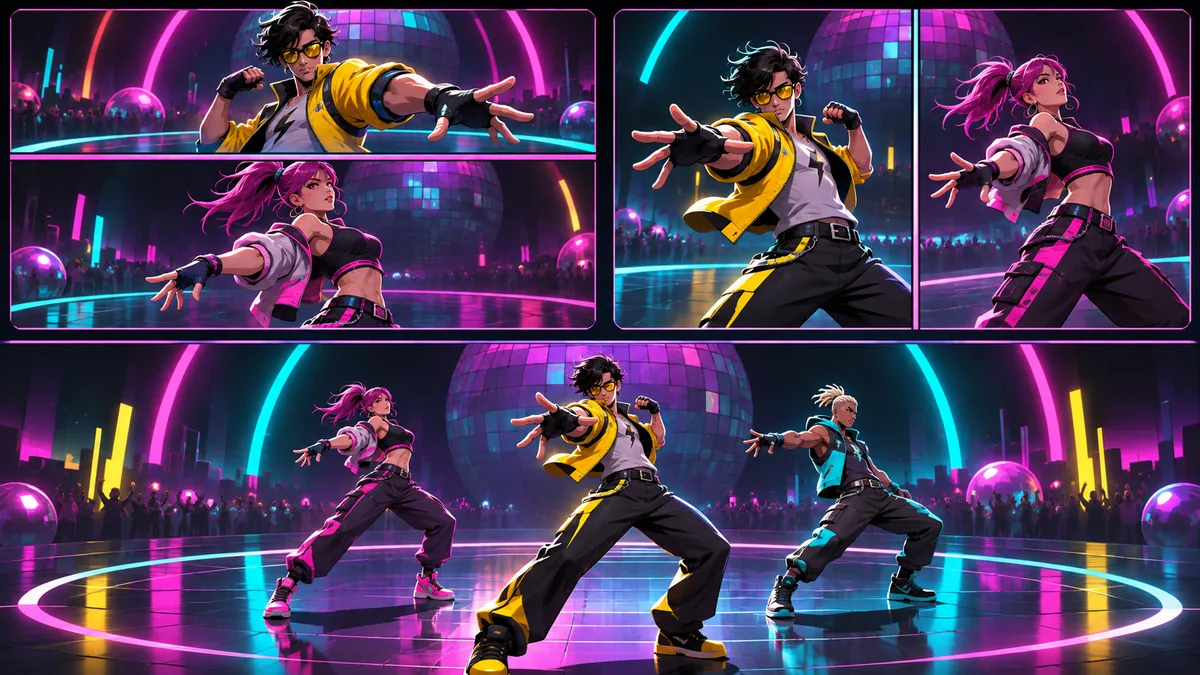
このMODは2つの実用的な入力構成を説明しています。1つ目はPlayer 1がキーボードとマウス、Player 2がゲームパッド1台です。2つ目は2人ともゲームパッドを使います。誤った機器がPlayer 2を操作するときはF5で割り当てを切り替えます。長時間のプレイ前に決めておくと、二重入力の層をMODの故障と勘違いせずに済みます。
Player 2のスタジオメニューは独立したカスタマイズ画面です。READMEには衣装、ダンス、ボススキル、アップグレード、キャラクター選択のタブと、コントローラー操作、360度プレビューが記載されています。NexusにはSelectまたはViewで開き、LBとRBでタブを切り替え、十字キーまたは左スティックで移動し、AまたはCrossで装備・切り替えを行うとあります。メニューを試す間はPlayer 1の操作を変えず、フォーカス問題とゲーム停止を区別します。
キーボードではF2とF3のメニュー操作、F4のPlayer 2モデル変更、F8のテレポート、F9の画面切り替え、F11の共有テザリングを試せます。NexusとREADMEで代替キーが異なる場合があるため、最終確認は使用した版の原典とゲーム内の反応で行います。異なるリリースの一覧を混ぜず、動作したキーを記録してください。
- 入力計画を1つに決めます。キーボードとパッド1台、またはパッド2台です。
- 間違ったパッドがP2を操作したらF5を押し、再起動より先に記載の割り当て切り替えを試します。
- Select/ViewでP2メニューを開き、移動やポーズの確認前に閉じます。
- 使用した原典のバージョンと動作したショートカットを短くメモします。
入力、カメラ、起動時の問題を直す
メニュー前にクラッシュするなら、最初に日付入りのクリーンコピーへ戻します。メニューまで進むのにPlayer 2が出ない場合は、アクティブなルートに展開済みPagodaツリーがあり、mods.txtでLocalCoopModが有効か確認します。アリーナには入れるのにショートカットが反応しない場合はF5を試し、WindowsやSteamがPlayer 1に割り当てた余分なコントローラーを外します。
Steam Inputはゲームパッド対応MODの上に別の変換層を追加します。表示されるボタン、二重移動、誤った機器が直らないときはゲームを閉じ、Steamのゲームごとのコントローラー設定とMOD本来の入力経路を組み合わせて試します。設定は1つずつ変え、結果を記録してください。フォーラムの匿名コメントだけを理由にDLLを置き換えないでください。
カメラの問題では、最初に横分割、次に縦分割、最後に共有画面を試します。比較中は関係のないカメラ、HUD、キャラクターMODを無効にします。ソフトロックならF7でPlayer 2を外すかクリーンバックアップを使い、協力プレイのファイルだけを追加します。別パッケージとの衝突を調べる順序はトラブルシューティングガイドにあります。
| 症状 | 最初の確認 | 安全な次の手順 |
|---|---|---|
| メニュー前にクラッシュ | 正しいルートとクリーンバックアップ | クリーンフォルダーを戻し、公式ファイルを検証 |
| P2が出ない | F5の割り当て、F6、mods.txt | コントローラー1台とアリーナ1つでテスト |
| 表示や入力が二重 | 余分なパッドとSteam Input | 余分な機器を外し、標準の経路を再テスト |
| カメラまたはUIが重なる | 画面方式と他のUI MOD | 横分割だけで試し、新しく追加した衝突を外す |
| P2が固まる、または複製 | F7で削除しクリーン起動 | さらに変更する前にバックアップを復元 |
MODを削除し、残すか判断する
原典には一時無効化と完全アンインストールの手順があります。パッケージを消さずに無効化するなら、有効なmods.txtのLocalCoopMod : 0に変更して1回起動し、1人用の挙動へ戻ることを確認します。完全に削除する場合はPagoda\Binaries\Win64\ue4ss\Mods内のLocalCoopModフォルダーと、パッケージが追加したと記載するローダーファイルだけを対象にします。無関係なMODは削除せず、変更前のコピーと比べてください。
2人が安定して接続でき、選んだ画面が読みやすく、推測なしでクリーン起動へ戻せるなら残してもよいでしょう。原典の版が不明、ローダーやカメラMODと衝突する、更新のため安定した1人用の基準が必要な場合は停止または削除します。Early Accessの変更で、アーカイブが同じでもパスやキーが無効になることがあります。
このページは、ローカル協力プレイMODのSteam Deck、Linux、オンライン、LAN対応を約束しません。これらの環境ではプレフィックス、大文字小文字、入力割り当て、ローダー対応が変わる可能性があります。作者の最新メモを確認し、長い協力プレイのセーブだけに頼る前に短いクリーンテストを行ってください。
- 復元可能なテストには
LocalCoopMod : 0で無効化します。 - 文書化されたLocalCoopModのファイルだけを削除し、バックアップと比較します。
- 再テストに備えて原典アーカイブと正確な版のメモを残します。
- ローカル協力プレイをオンライン、LAN、Linux、Steam Deck対応の証拠にしないでください。
Dead as Disco ローカル協力プレイMOD FAQ
Dead as Disco ローカル協力プレイMODはオンラインマルチプレイを追加しますか?
いいえ。取得したNexusとGitHubの説明は、1台のPCで分割画面または共有カメラを使う2人のローカルプレイを示しています。オンラインマッチング、キャンペーン協力、LANプレイは確認されていません。
Dead as Disco ローカル協力プレイMODのバージョンは?
Nexusの掲載はVersion 2、作者のGitHub READMEはv2.2とアーカイブ名Dead_as_Disco_Local_Coop_Mod_v2.2.zipを示します。未確認のリリースを最新版と呼ばず、実際に使うページとファイルを記録してください。
ローカル協力プレイMODはどこへ導入しますか?
Pagoda.exeがあるSteamゲームのルートへ、文書化されたPagodaの構成を展開します。相対フォルダーを保ち、有効なue4ss Modsの場所を確認してからmods.txtを編集します。
Player 2を接続する方法は?
アリーナでPlayer 2のコントローラーのL3 + R3を押すか、F6を使います。Nexusの説明にはCtrl + Yも代替として載っています。誤った機器が割り当てられたらF5を試します。
対応する画面方式は?
原典には横分割、縦分割、1画面共有のアリーナ方式があります。文書化されたキーボード操作ではF9またはCtrl + Pで切り替えます。
Player 2が間違ったキャラクターを操作する理由は?
F5で入力割り当てを確認し、余分なコントローラーを外し、必要なら1つのMODだけのクリーンテストから再開します。Steam InputやPlayer 1に割り当てられた別機器が原因になることがあります。
MODを削除せず無効化するには?
有効なue4ssのmods.txtでLocalCoopMod : 0に変更し、1回起動して1人用の挙動を確認します。後で戻せるように元のファイルを保管します。
このガイドは直リンクを提供しますか?
いいえ。原典ページは確認しましたが、匿名で安定したファイルURLは検証できませんでした。現在のファイルと許可を確認するにはNexusまたは作者のGitHubへ進み、このサイトがアーカイブを再配布することはありません。
配布元と安全性について
2026年11月15日に、Local Co-op Multiplayer EnablerのNexus Mods説明文と作者の公開GitHub READMEを照合しました。Nexusのバージョン欄は2、READMEはv2.2とアーカイブ名を示しています。取得したFilesとReleasesには匿名で安定したファイルURLが見つからなかったため、このサイトはアーカイブを再配布せず、未確認の直リンクやオンライン協力プレイを主張しません。