
Was der Dead as Disco lokale Koop-Mod hinzufügt
Der Begriff Dead as Disco lokaler Koop-Mod beschreibt eine gezielte Erweiterung für zwei Personen am selben Computer. Der Dead as Disco lokaler Koop-Mod wird in der Nexus-Beschreibung Local Co-op Multiplayer Enabler genannt und führt ein Player-2-Viewport, ein eigenes HUD, Kleiderzugriff, ein Anpassungsmenü und drei Kameraaufteilungen auf. Du installierst damit ein Community-Skript samt Loader und schaltest keinen versteckten Steam-Multiplayer-Schalter frei.
Die Quelle beschreibt horizontalen Splitscreen als Standard, vertikalen Splitscreen für breitere Anzeigen und eine gemeinsame Ein-Bildschirm-Arena mit automatischem Tether. Zwischensequenzen können die Teilung vorübergehend aufheben und danach wiederherstellen. Player 2 kann ein eigenes Studio-Menü für Outfits, Tänze, Boss-Fähigkeiten, Upgrades und Charaktere öffnen. Dieser Dead as Disco lokaler Koop-Mod hängt bei jeder Funktion von Version und Loader ab.
Die öffentliche Koop-Seite trennt lokalen Koop und Splitscreen außerdem von Online-, Kampagnen- und LAN-Modi. Nutze diese Anleitung für eine Sitzung zu Hause. Versprich aber keinem entfernten Freund Online-Matchmaking, Cloud-Koop oder eine zweite Steam-Sitzung mit denselben Dateien.
- Zwei lokale Spieler auf einem PC, wobei Player 2 in einer Arena beitreten oder neu gruppiert werden kann.
- Horizontale, vertikale und gemeinsame Kamera sowie eine Option zum automatischen Zurückholen.
- Anpassungs- und Ausrüstungssteuerung für Player 2 im Studio-Menü des Mods.
- Ein quellengebundener Mod mit eigenen Dateien, Shortcuts und Rückweg; keine offizielle Steam-Funktion.
Quelle, Version und Spielordner zuerst prüfen
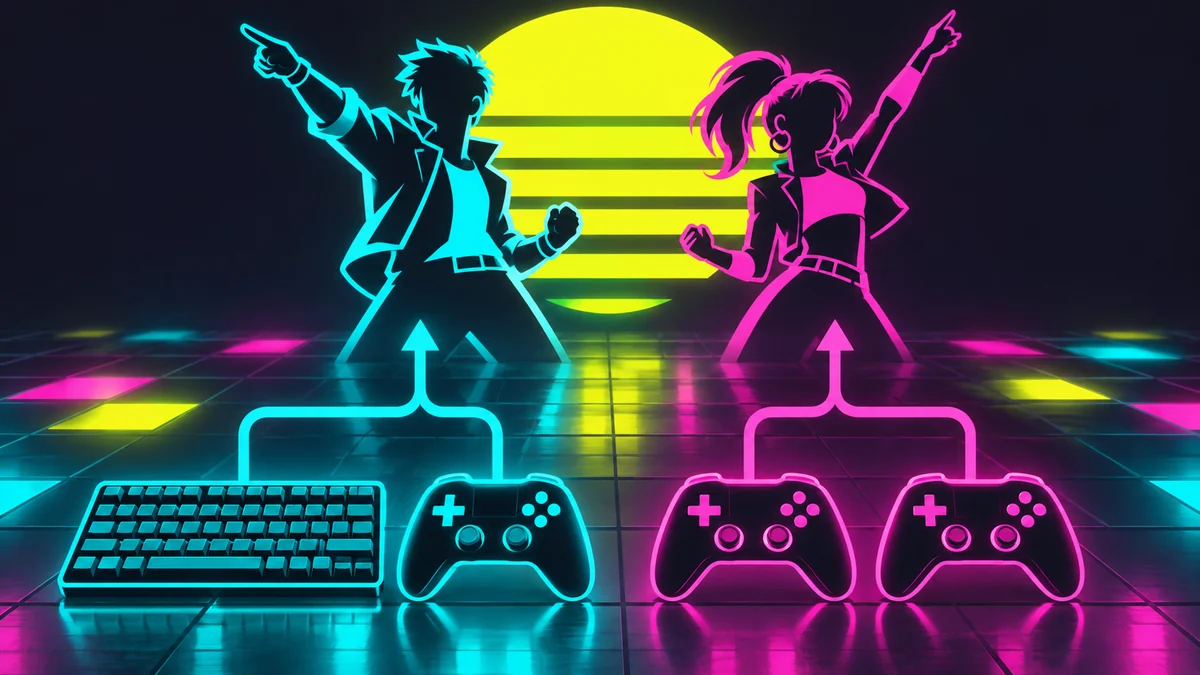
Öffne die originale Nexus-Beschreibung und das GitHub-Repository des Autors, bevor du den Spielordner änderst. Nexus zeigt den Eintrag derzeit als Version 2 und nennt HyliaChosenOne als Autor. Die README-Überschrift bezeichnet das Projekt als v2.2 und nennt Dead_as_Disco_Local_Coop_Mod_v2.2.zip. Die Angaben liegen nah beieinander, sind aber nicht identisch. Notiere deshalb die verwendete Seite und den echten Dateinamen, statt eine neuere Version zu erfinden.
Die abgerufene Nexus-Files-Seite zeigte das Versionsfeld, aber keine stabile Dateizeile. Die öffentliche Releases-URL ließ sich durch die Recherche ebenfalls nicht verifizieren. Deshalb verlinkt die Anleitung die Quellseiten und veröffentlicht keine geratene /dl/-URL. Lade nur von der Seite herunter, auf der der Autor die Datei kontrolliert, und bewahre das unveränderte Archiv außerhalb des Spielordners auf.
Verwende in Steam für die tatsächlich gestartete Ausgabe den Befehl Lokale Dateien durchsuchen. Ziel ist der Stammordner mit Pagoda.exe und dem Verzeichnis Pagoda. Wähle keinen gemerkten Demo-Ordner, keine Desktop-Verknüpfung und keine Sicherungskopie. Wenn Steam einen anderen Pfad öffnet, kläre den Unterschied vor der Installation.
| Prüfung | Zu notierende Evidenz | Stoppbedingung |
|---|---|---|
| Quellenidentität | Nexus-URL, Autor und README-URL | Nur ein Spiegel oder umbenanntes Archiv ist vorhanden |
| Versionssignal | Nexus Version 2; README v2.2 und Archivname | Eine Seite behauptet latest, zeigt aber keine passende Datei |
| Spielziel | Steam-Pfad mit Pagoda.exe | Der Pfad ist Demo, Backup oder eine unbekannte Kopie |
| Rückweg | Datierte Kopie des aktiven Mods und Speicherstands | Der saubere Ordner kann nicht wiederhergestellt werden |
| Umfang | Nur zwei Spieler lokal | Jemand erwartet Online- oder LAN-Multiplayer |
Mod mit einem Rückweg-Backup installieren
Eine rückgängig machbare Installation ist nützlicher als schnelles Kopieren. Schließe Dead as Disco und den Steam-Spielprozess, erstelle dann eine datierte Kopie eines vorhandenen Pagoda\Binaries\Win64\ue4ss-Ordners sowie der aktiven Mod-Liste. Sichere den Spielstand zusätzlich separat. Ein Koop-Test darf nie die einzige Kopie deines Fortschritts sein. Der Leitfaden für Spielstand-Backups erklärt diesen zweiten Ablauf.
Die öffentliche Quelle beschreibt einen entpackten Pagoda-Ordner, der in den Spielstamm gehört. Bewahre die relative Struktur des Archivs. Flattening aus Pagoda, ein zweites Pagoda\Pagoda oder das Kopieren einer einzelnen DLL sind keine sichere Installation. Wenn das README Loader-Dateien enthält, zeigt der mitgelieferte Baum den richtigen Ort.
Öffne nach dem Kopieren Pagoda\Binaries\Win64\ue4ss\Mods\mods.txt. Das README nutzt LocalCoopMod : 1 als aktive Zeile. Lasse andere Einträge bestehen und speichere eine Kopie vor und nach der Änderung. Starte zuerst das saubere Spiel und danach den Mod. Für einen Kompatibilitätstest füge höchstens ein bekannt funktionierendes Paket hinzu.
- 1. Schließen und sichernBeende das Spiel, kopiere die aktiven ue4ss- und Mod-Ordner an einen datierten Ort und bewahre den Spielstand separat auf.
- 2. Steam-Stamm öffnenNutze Lokale Dateien durchsuchen und bestätige, dass der ausgewählte Ordner
Pagoda.exeenthält. - 3. Ohne Flattening entpackenEntpacke das Autorenpaket zuerst außerhalb des Spiels, prüfe den Pagoda-Baum und kopiere ihn anschließend in den Stamm.
- 4. Eintrag aktivierenBestätige
LocalCoopMod : 1in der aktivenmods.txtund behalte die Originaldatei. - 5. Eine Arena testenStarte, betrete eine Stage oder die Dive Bar, verbinde einen zweiten Controller und notiere das erste Ergebnis vor weiteren Änderungen.
- Bewahre das heruntergeladene Archiv und die Quell-URL neben dem datierten Backup auf.
- Überschreibe keinen unbekannten Loader mit einer DLL aus einem Spiegel.
- Vergleiche bei vorhandenen Dateien den Quellpfad und sichere die alte Kopie vor dem Ersetzen.
- Ein erfolgreicher Menüstart ist nur eine erste Prüfung; kontrolliere Player 2 in einer Arena.
Player 2 verbinden und Bildschirmmodus wählen
Der von der Quelle beschriebene Erfolgsweg ist kurz: mit aktiviertem Mod starten, eine Stage oder Arena betreten, den zweiten Eingang verbinden und den Beitritts-Shortcut drücken. Auf dem Gamepad nutzt Player 2 L3 + R3, also beide Stick-Klicks. Für die Tastatur nennt die Nexus-Beschreibung F6 oder Ctrl + Y zum Erscheinen oder Neugruppieren. Ist Player 2 bereits aktiv, kann dieselbe Aktion neu gruppieren statt eine Kopie zu erstellen.
Wähle den Modus passend zu Raum und Anzeige. Horizontaler Splitscreen gibt jedem Spieler oben oder unten eine Ansicht. Vertikaler Splitscreen teilt links und rechts und kann auf einem Ultrawide-Monitor besser passen. Shared Screen behält eine Kamera über der Arena und kann mit Auto-Tether einen entfernten Player 2 zurückholen. Schalte laut Quellenliste mit F9 oder Ctrl + P um und teste einen kurzen Kampf vor einer langen Runde.
Zwischensequenzen können vorübergehend in eine einzige Vollbildansicht wechseln. Das gehört zum dokumentierten Verhalten und beweist keinen Fehler des Splitscreens. Wenn die Kamera nicht zurückkehrt, deaktiviere zuerst andere Kamera- oder UI-Änderungen und nutze das saubere Koop-Backup.
| Ziel | Shortcut | Zu prüfen |
|---|---|---|
| Player 2 verbinden oder gruppieren | L3 + R3 oder F6 | P2 erscheint einmal und reagiert auf das vorgesehene Gerät |
| Eingabeaufbau wechseln | F5 | Eine Tastatur plus Gamepad oder zwei Gamepads |
| Bildschirmmodus wechseln | F9 oder Ctrl + P | Horizontale, vertikale und gemeinsame Ansicht werden korrekt dargestellt |
| Auto-Tether umschalten | F11 | Im Shared Screen kehrt P2 zurück, ohne die Eingabe zu blockieren |
| Player 2 entfernen | F7 oder Ctrl + U | Das Spiel kehrt in einen sauberen Einzelspielerzustand zurück |
Controller, Studio-Menü und Shortcuts einrichten
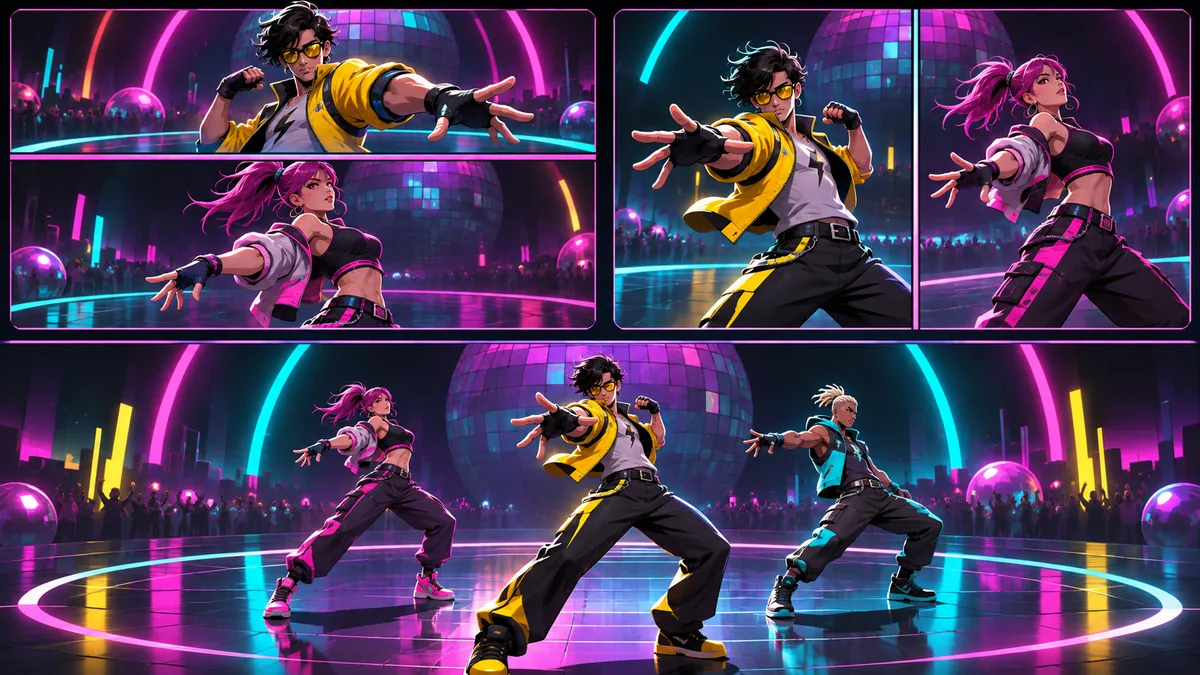
Der Mod dokumentiert zwei praktische Controller-Aufteilungen. Bei der ersten nutzt Player 1 Tastatur und Maus und Player 2 ein Gamepad. Bei der zweiten verwenden beide Spieler Gamepads. Drücke F5, wenn das falsche Gerät Player 2 steuert. Lege die Aufteilung vor einer langen Sitzung fest, denn eine doppelte Eingabeschicht kann wie ein kaputter Mod aussehen, obwohl Player 1 noch beide Geräte besitzt.
Das Studio-Menü von Player 2 ist eine eigene Anpassungsoberfläche. Das README beschreibt Tabs für Outfits, Tänze, Boss-Skills, Upgrades und Charakterwahl, mit Controller-Navigation und einer 360-Grad-Vorschau. Nexus nennt Select oder View zum Öffnen, LB und RB zum Wechseln der Tabs, Steuerkreuz oder linken Stick für die Navigation sowie A oder Cross zum Ausrüsten oder Umschalten. Lasse die Steuerung von Player 1 unverändert, damit du ein Fokusproblem von einem allgemeinen Freeze unterscheiden kannst.
Mit der Tastatur kannst du F2 und F3 für Menüs, F4 zum Wechseln des Player-2-Modells, F8 zum Teleportieren, F9 für den Bildschirmzyklus und F11 für das Shared-Screen-Tether testen. Alternative Kombinationen können zwischen Nexus-Beschreibung und README abweichen. Die verwendete Quelle und die Reaktion im Spiel sind die letzte Prüfung. Notiere die funktionierende Shortcutsammlung deiner Version.
- Plane die Geräte eindeutig: Tastatur plus ein Pad oder zwei Pads.
- Drücke F5, wenn das falsche Pad P2 steuert, und teste die dokumentierte Umschaltung vor einem Neustart.
- Öffne das P2-Menü mit Select/View und schließe es vor Bewegungs- oder Pausentests.
- Halte Version und funktionierende Shortcuts deiner Quelle in einer kurzen Notiz fest.
Eingabe-, Kamera- und Startprobleme beheben
Wenn das Spiel vor dem Menü abstürzt, gehe zuerst zur datierten sauberen Kopie zurück. Erreicht es das Menü, aber Player 2 erscheint nie, prüfe den aktiven Stamm auf den entpackten Pagoda-Baum und ob mods.txt LocalCoopMod aktiviert. Wenn eine Arena startet, der Shortcut aber nichts tut, teste F5 und trenne jeden zusätzlichen Controller, den Windows oder Steam Player 1 zugeordnet hat.
Steam Input kann über einem gamepadfähigen Mod eine weitere Übersetzungsschicht bilden. Bleiben falsche Hinweise, doppelte Bewegung oder ein falsches Gerät bestehen, schließe das Spiel und teste die Steam-Controlleroption pro Spiel zusammen mit dem nativen Mod-Weg. Ändere nur eine Einstellung auf einmal und notiere das Ergebnis. Ersetze Mod-Dateien nicht durch eine Community-DLL, nur weil ein Forenkommentar das empfiehlt.
Bei einem Kameraproblem teste zuerst horizontal, dann vertikal und danach Shared Screen. Deaktiviere nicht benötigte Kamera-, HUD- oder Charakter-Mods während des Vergleichs. Bei einem Softlock entferne Player 2 mit F7 oder nutze das saubere Backup und füge nur die Koop-Dateien hinzu. Der Troubleshooting-Leitfaden zeigt die allgemeine Reihenfolge für einen sauberen Start bei Konflikten.
| Symptom | Erste Prüfung | Sicherer nächster Schritt |
|---|---|---|
| Absturz vor dem Menü | Richtiger Stamm und sauberes Backup | Sauberen Ordner wiederherstellen und offizielle Dateien prüfen |
| P2 erscheint nicht | F5-Zuweisung, F6-Shortcut, mods.txt | Einen Controller und eine Arena testen |
| Falsche Hinweise oder doppelte Eingabe | Zusatz-Pad und Steam-Input-Schicht | Zusatzgerät trennen und native Zuweisung erneut testen |
| Kamera oder UI überlagert | Bildschirmmodus und andere UI-Mods | Nur horizontal testen und den neuesten Konflikt deaktivieren |
| P2 hängt oder ist doppelt | F7-Entfernung und sauberer Start | Vor weiteren Änderungen das Backup zurückspielen |
Mod entfernen und über das Behalten entscheiden
Die Quelle beschreibt einen temporären Deaktivierungsschalter und einen vollständigen Deinstallationsweg. Um den Mod ohne Löschen zu deaktivieren, setze LocalCoopMod : 0 in der aktiven mods.txt, starte einmal und prüfe das Einzelspieler-Verhalten. Für die Deinstallation entferne den LocalCoopMod-Ordner unter Pagoda\Binaries\Win64\ue4ss\Mods sowie die vom Paket dokumentierten Loader-Dateien. Vergleiche mit deiner datierten Vorher-Kopie und lösche keine fremden Mods.
Behalte den Mod, wenn beide Spieler zuverlässig verbinden, der gewählte Bildschirm lesbar bleibt und du ohne Raten zu einem sauberen Start zurückkehren kannst. Pausiere ihn, wenn die Quellversion unklar ist, ein Loader oder Kamerapaket kollidiert oder du für ein Update eine stabile Einzelspielerbasis brauchst. Early-Access-Änderungen können Pfad oder Shortcut ungültig machen, auch wenn sich das Archiv nicht geändert hat.
Diese Seite verspricht für den lokalen Koop-Mod absichtlich keine Kompatibilität mit Steam Deck, Linux, Online oder LAN. Diese Umgebungen können andere Präfixe, Groß-/Kleinschreibung, Eingaberouten oder Loader-Unterstützung verlangen. Prüfe die aktuellen Hinweise des Autors und mache einen kurzen sauberen Test, bevor ein langer Koop-Spielstand deine einzige funktionierende Einrichtung wird.
- Deaktiviere mit
LocalCoopMod : 0, wenn du einen reversiblen Test brauchst. - Deinstalliere nur die dokumentierten LocalCoopMod-Dateien und vergleiche mit dem Backup.
- Bewahre Quellarchiv und exakte Versionsnotiz für einen späteren Test auf.
- Lokaler Koop ist kein Beweis für Online-, LAN-, Linux- oder Steam-Deck-Unterstützung.
FAQ zum Dead as Disco lokalen Koop-Mod
Fügt der Dead as Disco lokale Koop-Mod Online-Multiplayer hinzu?
Nein. Die abgerufenen Nexus- und GitHub-Beschreibungen dokumentieren zwei lokale Spieler auf einem PC mit Splitscreen oder gemeinsamer Kamera. Online-Matchmaking, Kampagnen-Koop und LAN sind nicht bestätigt.
Welche Version hat der Dead as Disco lokale Koop-Mod?
Der Nexus-Eintrag zeigt Version 2, das GitHub-README des Autors nennt v2.2 und das Archiv Dead_as_Disco_Local_Coop_Mod_v2.2.zip. Notiere die tatsächlich verwendete Quelle und Datei, statt eine ungeprüfte Ausgabe latest zu nennen.
Wo installiere ich den lokalen Koop-Mod?
Entpacke die dokumentierte Pagoda-Struktur in den Steam-Spielstamm mit Pagoda.exe. Bewahre die relativen Ordner und prüfe den aktiven ue4ss- Mods-Ordner, bevor du mods.txt änderst.
Wie verbinde ich Player 2?
Drücke in einer Arena L3 + R3 auf dem Controller von Player 2 oder nutze F6; Ctrl + Y ist in der Nexus-Beschreibung als Alternative aufgeführt. Bei falscher Zuweisung hilft F5.
Welche Bildschirmmodi werden unterstützt?
Die Quelle nennt horizontalen Splitscreen, vertikalen Splitscreen und eine gemeinsame Ein-Bildschirm-Arena. F9 oder Ctrl + P wechselt laut dokumentierten Tastenkürzeln.
Warum steuert Player 2 den falschen Charakter?
Prüfe die Zuweisung mit F5, trenne einen zusätzlichen Controller und starte bei Bedarf einen sauberen Test mit nur einem Mod. Steam Input oder ein Player 1 zugewiesenes Gerät kann das Problem verursachen.
Wie deaktiviere ich den Mod ohne ihn zu löschen?
Setze LocalCoopMod : 0 in der aktiven ue4ss-mods.txt, starte einmal und bestätige das Einzelspieler-Verhalten. Bewahre die Originaldatei auf, um die aktive Zeile später wiederherzustellen.
Bietet diese Anleitung einen Direktdownload?
Nein. Die Quellseiten wurden geprüft, aber keine stabile anonyme Datei-URL bestätigt. Nutze den originalen Nexus- oder Autoren-GitHub-Eintrag für Datei und Berechtigungen; diese Seite hostet das Archiv nicht erneut.
Hinweis zu Quellen und Sicherheit
Am 15. November 2026 anhand der Nexus-Mods-Beschreibung von Local Co-op Multiplayer Enabler und des öffentlichen GitHub-READMEs des Autors geprüft. Nexus zeigt im Versionsfeld 2, während das README v2.2 und den Archivnamen nennt. Die abgerufenen Files- und Releases-Ansichten lieferten keine stabile anonyme Datei-URL. Diese Seite hostet das Archiv nicht, nennt keinen ungeprüften Link einen Direktdownload und behauptet keinen Online-Koop.